版面配置
了解 Flutter 中常見的版面配置元件。
了解如何使用 Scaffold、AppBar、Column 及 Row 等常見元件 (Widget) 建置版面配置。
你將完成的事項
Steps
1
簡介
簡介
2
Scaffold 與 AppBar
Scaffold 與 AppBar
行動應用程式通常在頂端有一條稱為「應用程式列 (app bar)」的橫列, 可顯示標題、導覽控制項及/或操作按鈕。
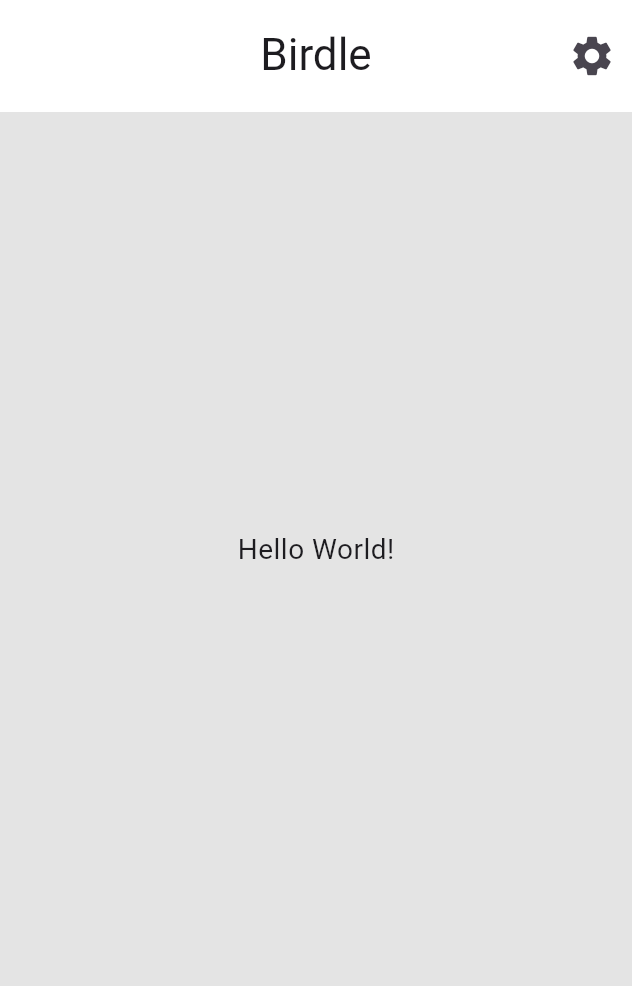
在應用程式中新增應用程式列最簡單的方式,
是使用兩個元件:Scaffold 和 AppBar。
Scaffold 是一個便利元件,提供 Material 風格的頁面版面配置,
讓你可以輕鬆地在應用程式頁面中加入應用程式列、抽屜式導覽、
導覽列等。AppBar 當然就是應用程式列本身。
由 flutter create --empty 指令產生的程式碼已包含
AppBar 元件和 Scaffold 元件。
以下程式碼將其更新為使用額外的版面配置元件:Align。
這會將標題定位到左側,否則預設會置中。
Text 元件包含標題本身的文字。
在你的 MainApp 元件的 build 方法中修改 Scaffold。
直接傳入列舉或靜態屬性(例如 Alignment.centerLeft)
也可以使用 Dart 的點號簡寫 語法縮短,
你可以在 Dart 官方文件及
Flutter 簡寫概覽 中進一步了解。
class MainApp extends StatelessWidget {
const MainApp({super.key});
@override
Widget build(BuildContext context) {
return MaterialApp(
home: Scaffold(
appBar: AppBar(
title: Align(
alignment: Alignment.centerLeft,
child: Text('Birdle'),
),
),
body: Center(child: Text('Hello World!')),
),
);
}
}
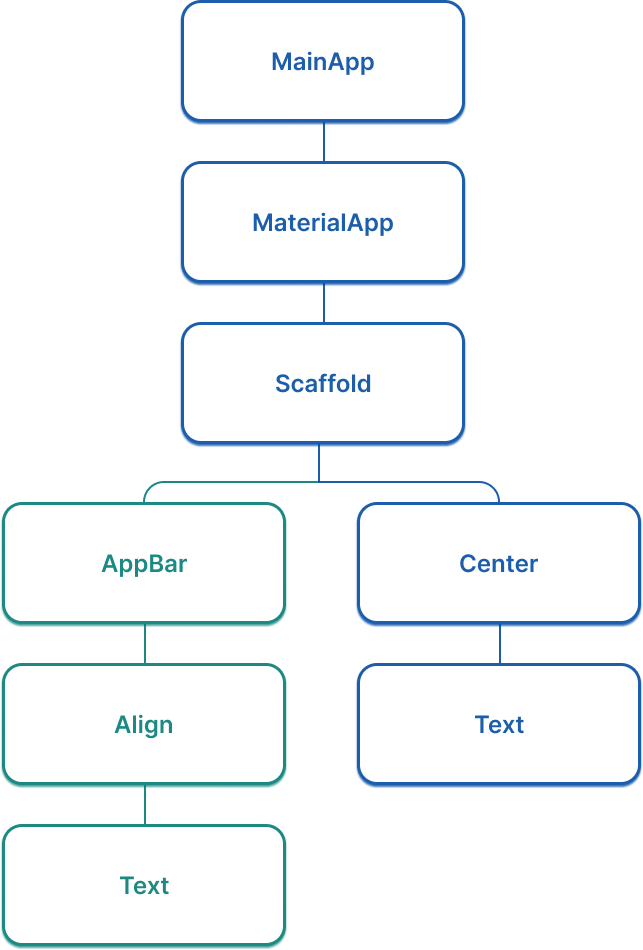
更新後的元件樹
#隨著應用程式成長,考量元件樹的結構變得越來越重要。 在此階段,元件樹首次出現了「分支」, 現在的結構如下圖所示:
3
為遊戲頁面建立版面配置元件
為遊戲頁面建立版面配置元件
在你的 main.dart 檔案中加入以下程式碼,
新增一個名為 GamePage 的元件。
此元件最終將顯示遊戲本身所需的 UI 元素。
class GamePage extends StatelessWidget {
GamePage({super.key});
// This object is part of the game.dart file.
// It manages wordle logic, and is outside the scope of this tutorial.
final Game _game = Game();
@override
Widget build(BuildContext context) {
// TODO: Replace with screen contents
return Container();
}
}
接著更新你的 MainPage 元件,改為建立並
顯示 GamePage 元件,而非「Hello World!」。
class MainApp extends StatelessWidget {
const MainApp({super.key});
@override
Widget build(BuildContext context) {
return MaterialApp(
home: Scaffold(
appBar: AppBar(
title: const Align(
alignment: Alignment.centerLeft,
child: Text('Birdle'),
),
),
body: Center(child: GamePage()),
),
);
}
}
4
使用 Column 和 Row 排列元件
使用 Column 和 Row 排列元件
GamePage 的版面配置包含顯示使用者猜測結果的方格。
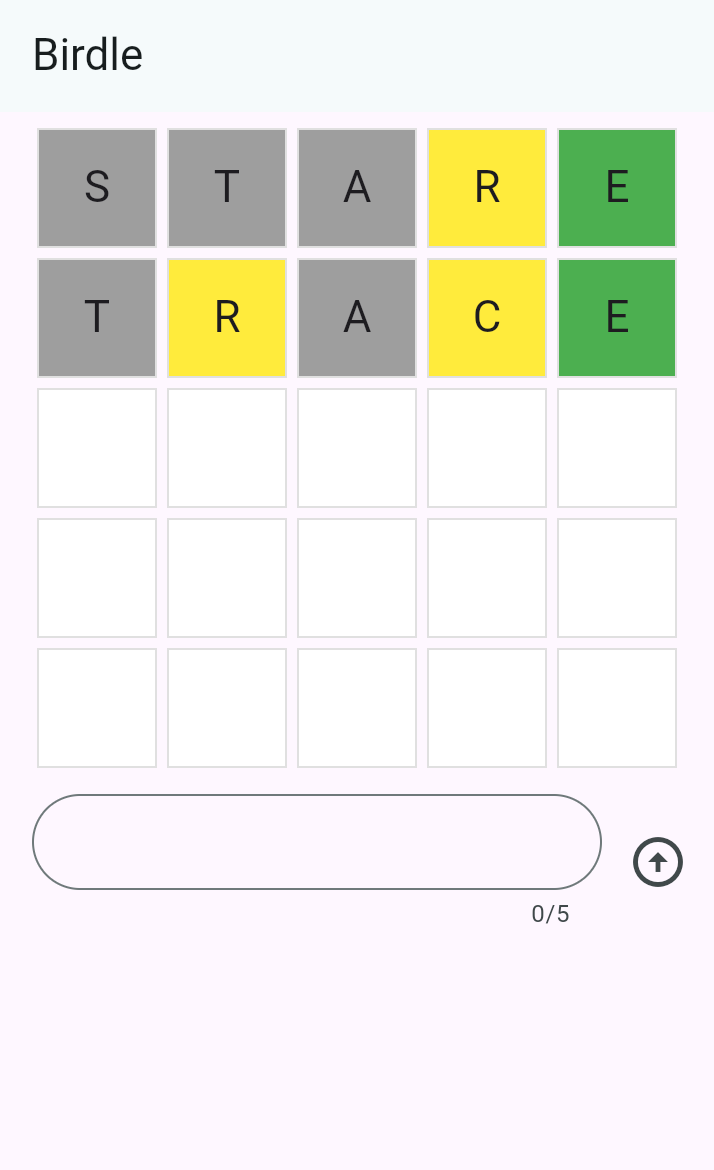
建置此版面配置有多種方式。
最簡單的是使用 Column 和 Row 元件。
每列包含五個代表猜測中五個字母的方格,
共有五列。
因此你需要一個 Column,其中包含五個 Row 元件作為子元件,
而每列各包含五個子元件。
首先,將 GamePage.build 中的 Container 替換為
一個以 Column 元件為子元件的 Padding 元件:
class GamePage extends StatelessWidget {
GamePage({super.key});
// This manages game logic, and is out of scope for this lesson.
final Game _game = Game();
@override
Widget build(BuildContext context) {
return Padding(
padding: const EdgeInsets.all(8.0),
child: Column(
spacing: 5.0,
children: [
// Add children next.
],
),
);
}
}
spacing 屬性會在主軸上的每個元素之間加入五個像素的間距。
在 Column.children 中,針對 _game.guesses 清單中的每個元素,
新增一個 Row 元件作為子元件。
class GamePage extends StatelessWidget {
GamePage({super.key});
// This manages game logic, and is out of scope for this lesson.
final Game _game = Game();
@override
Widget build(BuildContext context) {
return Padding(
padding: const EdgeInsets.all(8.0),
child: Column(
spacing: 5.0,
children: [
for (final guess in _game.guesses)
Row(
spacing: 5.0,
children: [
// We'll add the tiles here later.
],
),
],
),
);
}
}
children 清單中的 for 迴圈稱為集合 for 元素 (collection for element),
這是一種 Dart 語法,可讓你在集合於執行時期建置時
以迭代方式加入項目。
這種語法糖讓你更輕鬆地處理
元件集合,提供了以下寫法的宣告式替代方案:
[..._game.guesses.map((guess) => Row(/* ... */))],
在此範例中,它會為 Game 物件上的每個猜測,
向欄中新增五個 Row 元件。
更新後的元件樹
#本課程中,應用程式的元件樹大幅擴展。 現在,其結構更像以下(簡化後的)圖示:
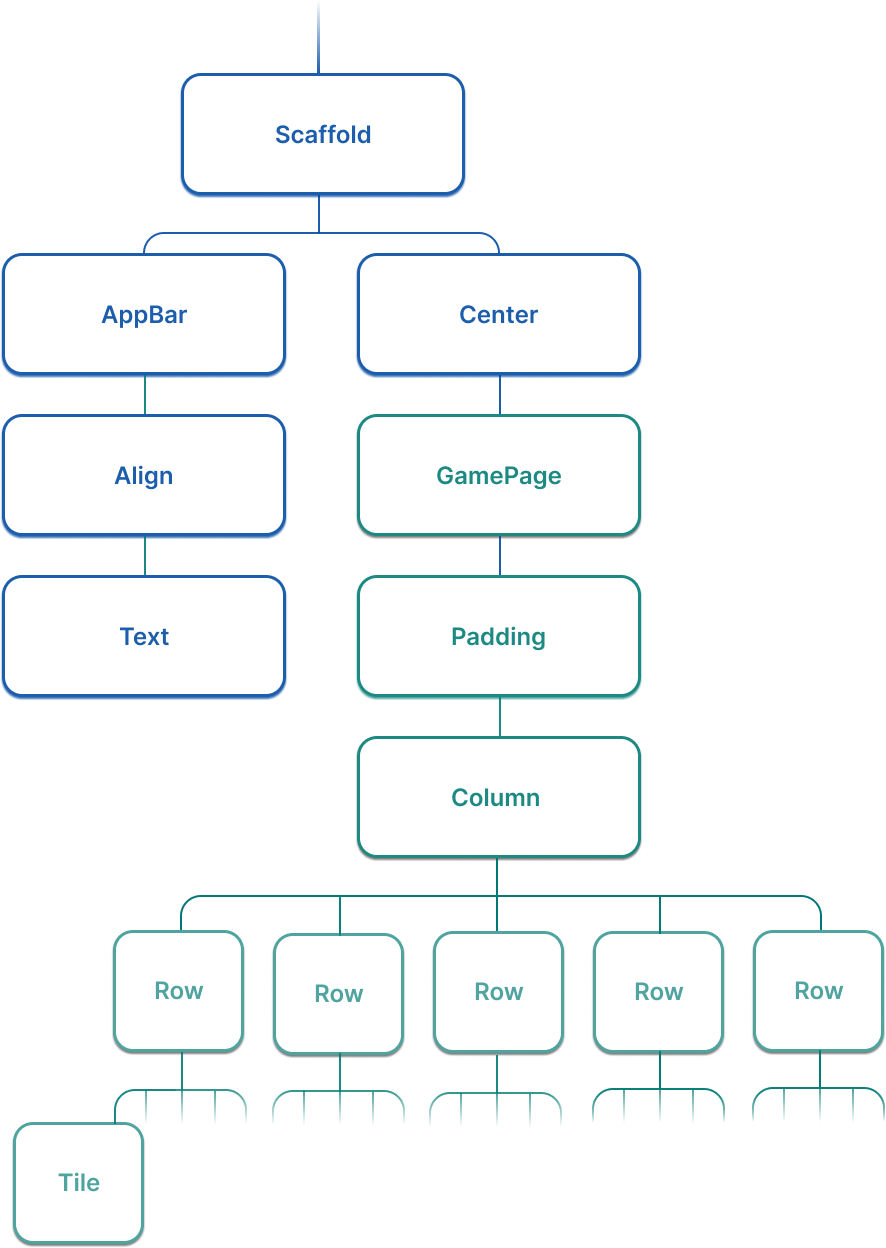
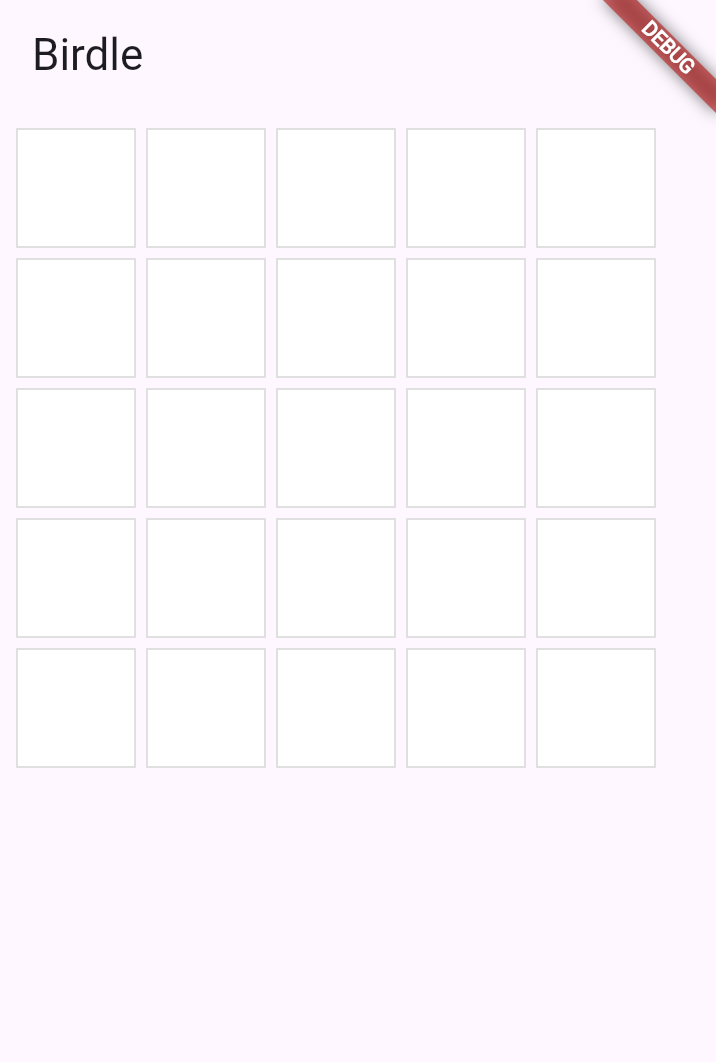
重新載入應用程式後,你應該會看到一個 5x5 的白色方格陣列。
5
回顧
回顧
你完成的事項
以下是本課程中你所建置及學習內容的摘要。使用 Scaffold 和 AppBar 建構應用程式結構
你使用 Scaffold 提供 Material 風格的頁面版面配置,並使用 AppBar 在應用程式頂端加入標題列。 這些高階元件為你的應用程式提供了標準且精緻的結構。
使用 Column 和 Row 排列元件
Column 垂直排列元件,Row 水平排列元件。 這些是你在 Flutter 開發中會不斷使用的基本版面配置元件。 spacing
屬性可在子元件之間加入一致的間距。
從資料動態產生元件
你使用集合 for 元素從清單建置元件。 這種宣告式方法讓你能建置自動且直觀地 反映資料的使用者介面, 這是 Flutter 開發的核心模式。
建置遊戲棋盤格狀版面配置
透過在 Column 中巢狀嵌入 Row 元件並使用巢狀迴圈, 你建立了一個 5x5 的 Tile 元件格狀版面。 你的應用程式現在已顯示完整的遊戲棋盤版面配置!
6
自我測驗
自我測驗
版面配置小測驗
1 / 2-
Column 垂直排列子元件;Row 水平排列子元件。
That's right!
Column 沿垂直軸排列子元件,而 Row 則使用水平軸。
-
Column 用於可捲動內容;Row 用於靜態內容。
Not quite
Column 和 Row 都用於版面配置,而非捲動。捲動請使用 ListView 或 SingleChildScrollView。
-
Column 需要 Scaffold 作為父元件;Row 則不需要。
Not quite
這兩個元件都不需要以 Scaffold 作為父元件。
-
Column 可有無限個子元件;Row 限制為兩個。
Not quite
兩個元件都可以有任意數量的子元件。
-
頁面的自動狀態管理。
Not quite
Scaffold 不管理狀態;你需要使用 StatefulWidget 或狀態管理解決方案來處理這個問題。
-
一個 Material 風格的頁面版面配置,包含應用程式列、主體、抽屜式導覽等插槽。
That's right!
Scaffold 是一個便利元件,提供標準的 Material 頁面結構。
-
一種在不同頁面之間導覽的方式。
Not quite
導覽由 Navigator 處理,而非 Scaffold。
-
僅為頁面提供背景顏色。
Not quite
Scaffold 提供的功能遠不止這些,包含應用程式列、抽屜式導覽等結構。
Unless stated otherwise, the documentation on this site reflects Flutter 3.44.0. Page last updated on 2026-06-14. View source or report an issue.