帶有間距的清單
如何建立具有間距或展開項目的清單
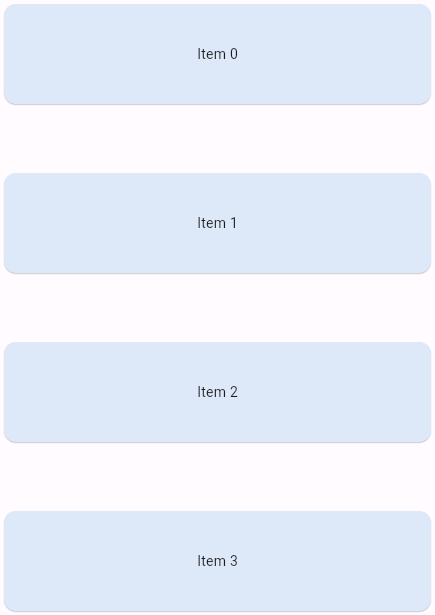
有時你可能希望建立一個所有清單項目之間均勻分布的清單,讓這些項目能夠佔據可見空間。例如,下圖中的四個項目就被均勻分布,「Item 0」在最上方,「Item 3」在最下方。
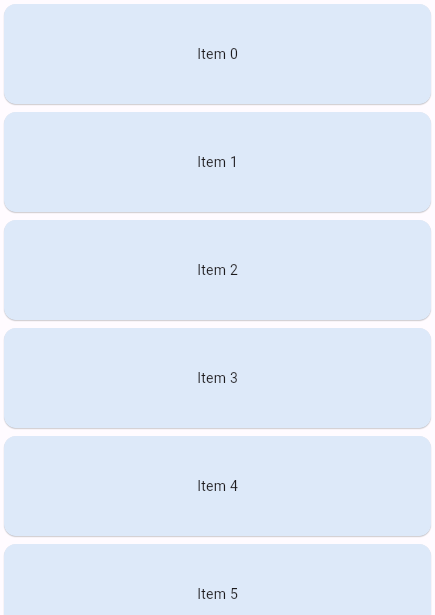
同時,當清單項目無法完全顯示時,你可能還希望讓使用者可以捲動清單。這可能是因為裝置螢幕太小、使用者調整了視窗大小,或是項目數量超過了螢幕可容納的範圍。
通常,你可以使用 Spacer 來調整元件 (Widget) 之間的間距,或使用
Expanded 來讓元件展開填滿可用空間。然而,這些解決方案在可捲動元件內部並不可行,因為它們需要有限的高度約束。
本教學將示範如何使用 LayoutBuilder
與 ConstrainedBox,在有足夠空間時讓清單項目均勻分布,而在空間不足時允許使用者捲動,步驟如下:
-
新增一個帶有
SingleChildScrollView的LayoutBuilder。 -
在
SingleChildScrollView內加入ConstrainedBox。 -
建立一個具有間距項目的
Column。
1. 新增一個帶有 SingleChildScrollView 的 LayoutBuilder
#
首先,建立一個 LayoutBuilder。你需要提供一個帶有兩個參數的
builder 回呼(callback)函式:
-
由
LayoutBuilder提供的BuildContext。 -
父元件的
BoxConstraints。
在本教學中,你不會使用 BuildContext,但你會在下一步用到
BoxConstraints。
在 builder 函式內,回傳一個 SingleChildScrollView。這個元件可確保子元件即使在父容器太小時,也能夠被捲動顯示。
LayoutBuilder(
  builder: (context, constraints) {
    return SingleChildScrollView(child: Placeholder());
  },
);
2. 在 SingleChildScrollView 中加入 ConstrainedBox
#
在這個步驟中,將 ConstrainedBox
作為 SingleChildScrollView
的子元件加入。
ConstrainedBox
元件會對其子元件施加額外的限制。
請透過設定 minHeight 參數為
LayoutBuilder
限制中的 maxHeight 來配置這個限制。
這樣可以確保子元件
會被限制為最小高度等於
LayoutBuilder
限制所提供的可用空間,
也就是 BoxConstraints
的最大高度。
LayoutBuilder(
  builder: (context, constraints) {
    return SingleChildScrollView(
      child: ConstrainedBox(
        constraints: BoxConstraints(minHeight: constraints.maxHeight),
        child: Placeholder(),
      ),
    );
  },
);
然而,你不需要設定 maxHeight 參數,
因為你需要允許子元件可以大於 LayoutBuilder
的大小,
以防清單項目無法完全顯示於螢幕上。
3. 建立具有間距的 Column
#
最後,將 Column 作為 ConstrainedBox
的子元件。
為了讓項目之間平均分配間距,
請將 mainAxisAlignment 設定為 MainAxisAlignment.spaceBetween。
LayoutBuilder(
  builder: (context, constraints) {
    return SingleChildScrollView(
      child: ConstrainedBox(
        constraints: BoxConstraints(minHeight: constraints.maxHeight),
        child: Column(
          mainAxisAlignment: MainAxisAlignment.spaceBetween,
          children: [
            ItemWidget(text: 'Item 1'),
            ItemWidget(text: 'Item 2'),
            ItemWidget(text: 'Item 3'),
          ],
        ),
      ),
    );
  },
);
另外,你也可以使用 Spacer
元件來調整項目之間的間距,
或者如果你希望某個元件比其他元件佔用更多空間,則可以使用 Expanded
元件。
為此,你必須將 Column 包裹在
IntrinsicHeight
元件中,
這樣會強制 Column
元件以最小高度自我調整,
而不是無限擴展。
LayoutBuilder(
  builder: (context, constraints) {
    return SingleChildScrollView(
      child: ConstrainedBox(
        constraints: BoxConstraints(minHeight: constraints.maxHeight),
        child: IntrinsicHeight(
          child: Column(
            children: [
              ItemWidget(text: 'Item 1'),
              Spacer(),
              ItemWidget(text: 'Item 2'),
              Expanded(child: ItemWidget(text: 'Item 3')),
            ],
          ),
        ),
      ),
    );
  },
);
互動範例
#
此範例展示了一個項目清單,這些項目在一個欄中均勻分佈。
當項目無法完全顯示於螢幕時,清單可以上下捲動。
項目的數量由變數 items 決定,
你可以更改這個值,觀察當項目無法完全顯示於螢幕時會發生什麼情況。
import 'package:flutter/material.dart';

void main() => runApp(const SpacedItemsList());

class SpacedItemsList extends StatelessWidget {
  const SpacedItemsList({super.key});

  @override
  Widget build(BuildContext context) {
    const items = 4;

    return MaterialApp(
      title: 'Flutter Demo',
      debugShowCheckedModeBanner: false,
      theme: ThemeData(
        colorScheme: ColorScheme.fromSeed(seedColor: Colors.deepPurple),
        cardTheme: CardThemeData(color: Colors.blue.shade50),
      ),
      home: Scaffold(
        body: LayoutBuilder(
          builder: (context, constraints) {
            return SingleChildScrollView(
              child: ConstrainedBox(
                constraints: BoxConstraints(minHeight: constraints.maxHeight),
                child: Column(
                  mainAxisAlignment: MainAxisAlignment.spaceBetween,
                  crossAxisAlignment: CrossAxisAlignment.stretch,
                  children: List.generate(
                    items,
                    (index) => ItemWidget(text: 'Item $index'),
                  ),
                ),
              ),
            );
          },
        ),
      ),
    );
  }
}

class ItemWidget extends StatelessWidget {
  const ItemWidget({super.key, required this.text});

  final String text;

  @override
  Widget build(BuildContext context) {
    return Card(
      child: SizedBox(height: 100, child: Center(child: Text(text))),
    );
  }
}Unless stated otherwise, the documentation on this site reflects Flutter 3.44.0. Page last updated on 2026-06-14. View source or report an issue.