為 Android 設定 Flutter flavors
如何針對不同的發行類型或開發環境建立專屬的建置 flavors。
本指南將說明如何為 Android 應用程式建立 Flutter flavors。
概述
#在 Android 中,Flutter flavor 代表一個統一的術語,涵蓋多種平台專屬功能。例如,flavor 可以決定特定版本的應用程式所使用的圖示、應用程式名稱、API 金鑰、功能旗標(feature flag)以及日誌等級。
如果你想為 Android 應用程式建立 Flutter flavors,可以直接在 Flutter 中進行。在 Android 裡,Flutter flavor 被稱為 product flavor。
以下範例說明當一個 Android 應用程式擁有兩個 product flavors(staging、production)以及兩個 build types(debug、release)時,所產生的 Android
build variants:
| Product flavors | Build types | Resulting build variants |
|---|---|---|
| staging | debug | stagingDebug stagingRelease |
| production | release | productionDebug productionRelease |
設定你的 product flavors
#
請依照以下步驟,將兩個名為 staging 和 production 的 Android product flavors 新增到一個名為 flavors_example
的 Flutter 新專案中,並測試專案以確保 flavors 運作正常。
-
建立一個名為
flavors_example的 Flutter 新專案,並選擇 Kotlin 作為 Android 首選語言。預設情況下,該專案會包含debug和release這兩種 Android build types。consoleflutter create --android-language kotlin flavors_example -
在
flavors_example專案中新增名為staging和production的 product flavors。在
flavors_example專案中,前往android/app/目錄並開啟build.gradle.kts。在
android {} block內新增flavorsDimension屬性以及productFlavors屬性。請確保android {}區塊同時包含預設的debug和releasebuild types:build.gradle.ktskotlinandroid { ... buildTypes { getByName("debug") {...} getByName("release") {...} } ... flavorDimensions += "default" productFlavors { create("staging") { dimension = "default" applicationIdSuffix = ".staging" } create("production") { dimension = "default" applicationIdSuffix = ".production" } } }
-
為了確保你已正確完成所有設定,請在 Android 的 product flavors 上執行你的應用程式。雖然目前設定尚未變更,所以你不會看到任何差異,但你仍然需要確認應用程式可以正常運作。
啟動 Android 模擬器,或連接已啟用開發人員選項的實體裝置。
在終端機中,切換到
flavors_example目錄,然後輸入以下指令來測試stagingflavor:consoleflutter run --flavor staging針對
productionflavor,重複前一個步驟。
如果一切運作正常,你就可以開始自訂你的設定了。欲了解更多資訊,請參閱自訂組態。
啟動 flavor
#在你為 Android 應用程式建立好 product flavors 之後,可以透過 Flutter 啟動特定的 product flavor。
你可以依照以下步驟,使用 Flutter 命令列介面(CLI)啟動指定的 product flavor:
啟動 Android 模擬器,或連接已啟用開發人員選項的實體裝置。
在終端機中,切換到
flavors_example目錄,並輸入以下指令:
flutter (run | build <subcommand>) --flavor <flavor_name>
-
(run | build <subcommand>):請以以下其中一項取代:run:以偵錯模式(debug mode)執行應用程式。build:建置 APK 或 appbundle。<subcommand>:可為apk或appbundle。
-
<flavor_name>:請以你的 Android product flavor 名稱取代(例如:staging、production)。
範例:
flutter build apk --flavor staging
在 Flutter 程式碼中使用 flavors
#設定好 product flavors 之後,你可以根據目前啟用的 flavor 來變更應用程式的行為,例如指向不同的 API 端點或更換佈景主題。
Flutter 框架提供了 appFlavor 常數,可將目前 flavor 的名稱以 String 形式取得。此值與在 flutter run
或 flutter build 過程中傳給 --flavor 旗標的 flavor 名稱相符。
取得目前的 flavor
#-
匯入 services 函式庫: 若要存取
appFlavor常數,請在你的 Dart 檔案中加入以下匯入:dartimport 'package:flutter/services.dart'; -
檢查 flavor 的值: 在應用程式邏輯中(通常是
main())使用appFlavor常數來處理各 flavor 專屬的組態:dartvoid main() { // appFlavor will match the flavor name from build.gradle.kts if (appFlavor == 'production') { // Logic for production environment Config.apiUrl = 'https://api.flavors_example.com'; } else if (appFlavor == 'staging') { // Logic for staging environment Config.apiUrl = 'https://staging.api.flavors_example.com'; } runApp(const MyApp()); }
自訂組態
#在你加入 product flavors 後,可以針對你的 Android 應用程式進行自訂設定。
建立獨特的應用程式顯示名稱
#如果你有多個 product flavors,獨特的應用程式名稱可以讓你快速辨識部署的應用程式所使用的 flavor。
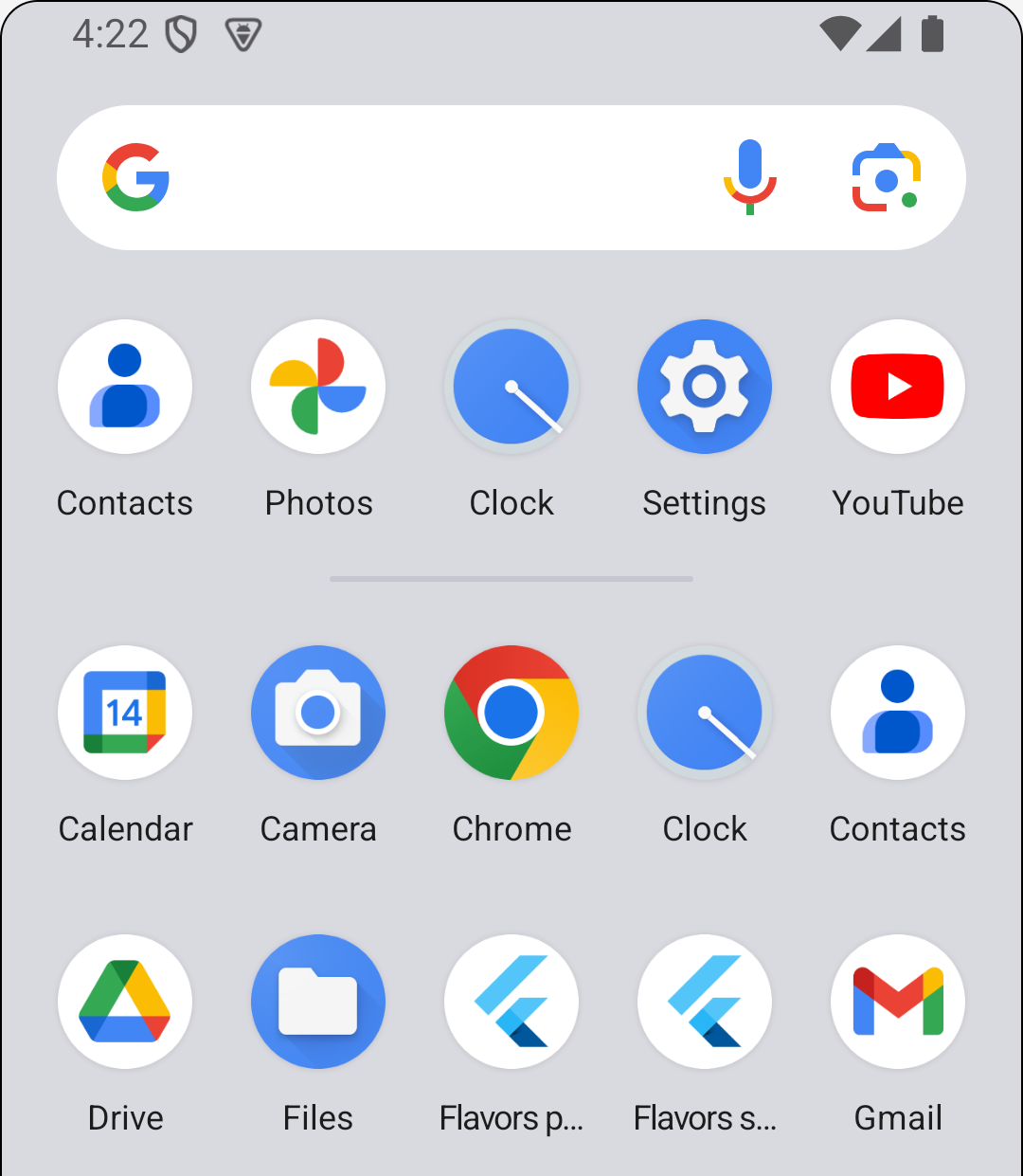
以下步驟說明如何為一個名為 flavors_example 的專案中的兩個 product flavors staging 和 production,分別加入獨特的應用程式顯示名稱。
-
在你的 IDE 中更新
build.gradle.kts:在
flavors_example專案中,前往android/app/目錄並開啟build.gradle.kts。在
flavorsDimension區塊中,於staging和production這兩個 flavor 下,新增一個名為app_name的resValue()屬性:build.gradle.ktskotlinandroid { ... flavorDimensions += "default" productFlavors { create("staging") { dimension = "default" resValue( type = "string", name = "app_name", value = "Flavors staging") applicationIdSuffix = ".staging" } create("production") { dimension = "default" resValue( type = "string", name = "app_name", value = "Flavors production") applicationIdSuffix = ".production" } }
-
在你的 IDE 中更新
AndroidManifest.xml:在
flavors_example專案中,前往android/app/src/main並開啟AndroidManifest.xml。將
android:label的值替換為@string/app_name。AndroidManifest.xmlxml<manifest xmlns:android="http://schemas.android.com/apk/res/android"> <application android:label="@string/app_name" ... /> />
-
針對每個 product flavor(
staging、production)啟動應用程式,並檢查每個 flavor 的應用程式顯示名稱是否有變更。如需啟動特定 product flavor,請參考啟動 flavor 的步驟。
在 Android App 模擬器中,前往應用程式清單。你應該會看到
Flavors p...和Flavors s...各自的應用程式。若要查看更多
Flavors p...或Flavors s...的資訊,請長按其中一個圖示,然後選擇App info。
建立專屬圖示
#如果你有多個 product flavors,為每個組態設計專屬圖示可以幫助你快速辨識目前部署的應用程式所使用的 flavor。
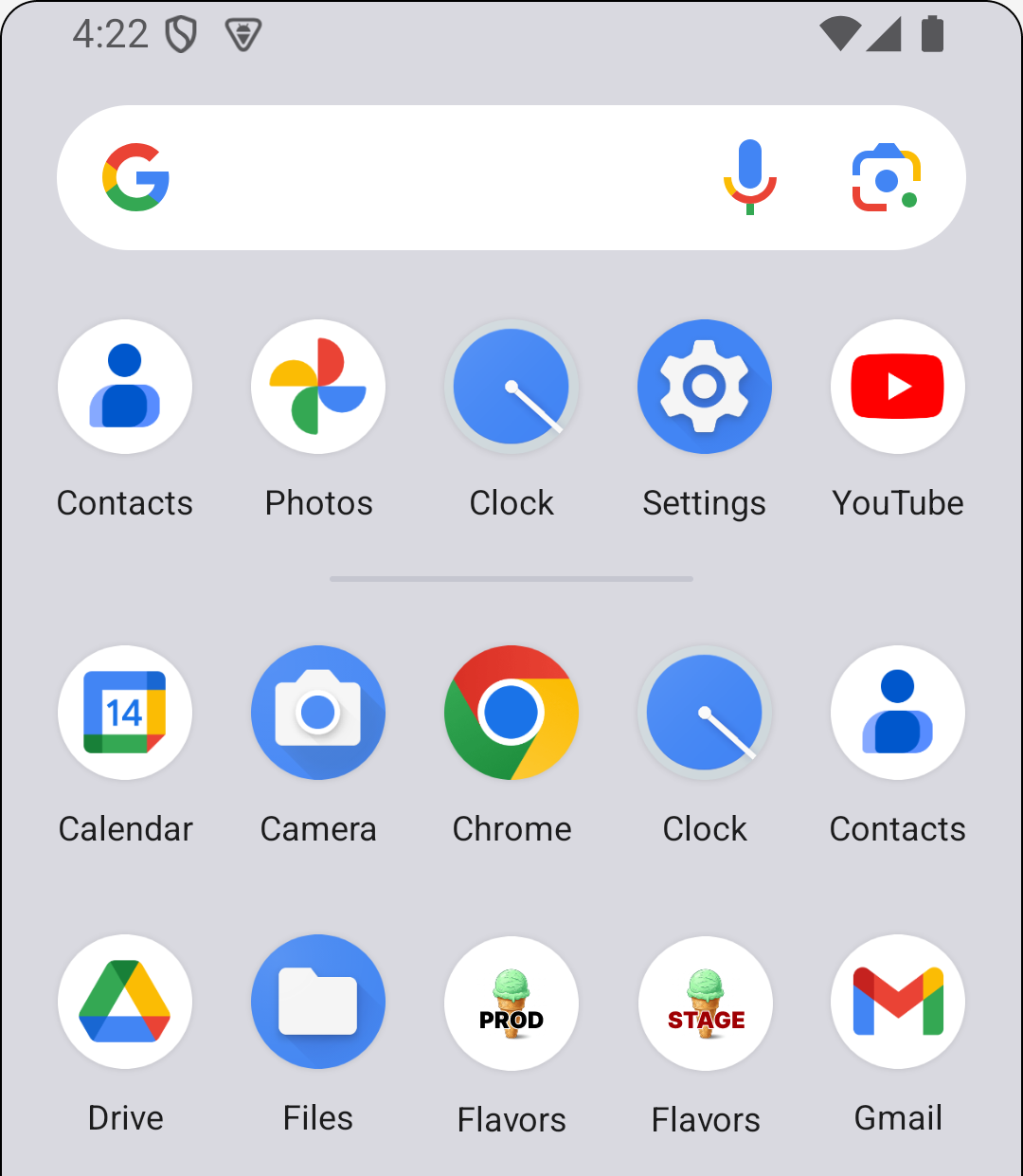
以下步驟說明如何在名為 flavors_example 的專案中,為兩個名為 staging 和 production 的 product flavors 新增專屬圖示。
-
準備你的圖示:
使用你偏好的設計工具設計
staging圖示和production圖示。產生
staging圖示和production圖示的不同尺寸版本,並以PNG格式儲存:- mipmap-mdpi(48x48 像素)
- mipmap-hdpi(72x72 像素)
- mipmap-xhdpi(96x96 像素)
- mipmap-xxhdpi(144x144 像素)
- mipmap-xxxhdpi(192x192 像素)
-
建立 flavor 專屬的資源目錄:
前往
android/app/src目錄。建立一個名為
staging/res的目錄。前往
staging/res目錄。建立下列
mipmap目錄,並將staging圖示的各尺寸版本移至這些目錄:mipmap-mdpi/48x48_staging.pngmipmap-hdpi/72x72_staging.pngmipmap-xhdpi/96x96_staging.pngmipmap-xxhdpi/144x144_staging.pngmipmap-xxxhdpi/192x192_staging.png
針對
productionflavor 的目錄與圖示,重複上述步驟。將所有圖示重新命名為
ic_launcher.png。
-
在你的 IDE 中,仔細檢查
AndroidManifest.xml的組態:在
flavors_example專案中,前往android/app/src/main並開啟AndroidManifest.xml。確認
android:icon的值為@mipmap/ic_launcher。
-
針對每個 product flavor(
staging、production)啟動應用程式,並檢查每個 flavor 的應用程式圖示是否有變更。如需啟動特定 product flavor,請參考啟動 flavor 的步驟。
將資源(Assets)打包
#
如果你的應用程式中有僅用於特定 flavor 的資源(assets),你可以設定它們僅在啟動該 flavor 時才會被打包進應用程式。這樣可以避免未使用的資源使你的應用程式套件體積膨脹。若要為每個 flavor 打包資源,請在專案的 pubspec 中的
assets 欄位下新增 flavors 子欄位。欲了解更多資訊,請參閱 Flutter pubspec options
中的 assets 欄位。
設定預設 flavor
#
你可以讓應用程式在未指定 flavor 時,預設使用特定 flavor。為此,請在專案的 pubspec 中新增 default-flavor 欄位。欲了解更多資訊,請參閱 Flutter pubspec options
中的 default-flavor 欄位。
新增專屬建置設定
#如果你想為特定 Android product flavor 設定額外的建置選項,請參閱 Android 的設定建置變體。
雖然可以在 product flavors 中設定 abiFilters,但不建議這麼做。建議改為在 build types 中設定 abiFilters。若要在 product flavors 中設定
abiFilters,必須在執行 flutter build 或 flutter run 時加上 -Pdisable-abi-filtering
旗標。
更多資訊
#如需建立與使用 flavor 的更多資訊,請參考以下資源:
Unless stated otherwise, the documentation on this site reflects Flutter 3.44.0. Page last updated on 2026-06-14. View source or report an issue.