為你的 Flutter 應用程式加入互動性
如何實作可回應點擊的有狀態元件(stateful widget)。
你要如何修改你的應用程式,讓它能回應使用者輸入? 在本教學中,你將為一個僅包含非互動元件的應用程式加入互動性。 具體來說,你會修改一個圖示,讓它可以被點擊, 並透過建立一個自訂的有狀態元件來管理兩個 無狀態元件。
版面配置教學 已經教你如何建立下圖的版面配置。

版面配置教學應用程式
當應用程式首次啟動時,星星是實心紅色, 表示這個湖泊已經被收藏過。 星星旁邊的數字表示有 41 人收藏了這個湖泊。完成本教學後, 點擊星星會移除收藏狀態, 將實心星星換成空心,並減少計數。再次點擊則會重新收藏該湖泊, 顯示實心星星並增加計數。
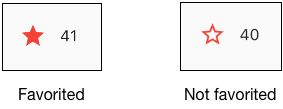
為了達成這個目標,你將建立一個自訂元件, 同時包含星星和數字計數,這兩者本身也是元件 (Widget)。 點擊星星會同時改變這兩個元件的狀態,因此應由同一個元件來管理兩者。
你可以直接進入 步驟 2:繼承 StatefulWidget 開始動手寫程式碼。 如果你想嘗試不同的狀態管理方式, 請跳到 狀態管理。
有狀態元件與無狀態元件
#一個元件(Widget)可以是有狀態(stateful)或無狀態(stateless)。如果一個元件會改變——例如當使用者與它互動時——那麼它就是有狀態的。
無狀態元件 永遠不會改變。
Icon、IconButton
和 Text
都是無狀態元件的例子。無狀態元件
會繼承自 StatelessWidget。
有狀態元件 是動態的:例如,
它可以根據使用者互動觸發的事件或接收到資料時改變外觀。
Checkbox、Radio、Slider、
InkWell、Form
和 TextField
都是有狀態元件的例子。有狀態元件
會繼承自 StatefulWidget。
元件的狀態 (state) 會儲存在 State
物件中,
將元件的狀態與其外觀分離。
狀態包含那些可能改變的值,例如
滑桿目前的值,或勾選框是否被勾選。
當元件的狀態改變時,
狀態物件會呼叫 setState(),
通知框架重新繪製該元件。
建立有狀態元件
#
在本節中,你將建立一個自訂有狀態元件。
你會將兩個無狀態元件——實心紅色星星
以及旁邊的數字計數——替換成一個
自訂有狀態元件,該元件會管理一個包含兩個
子元件(children)的 row:IconButton 和 Text。
實作自訂有狀態元件需要建立兩個類別:
- 一個繼承自
StatefulWidget的類別,用來定義元件。 -
一個繼承自
State的類別,負責該 元件的狀態,並定義元件的build()方法。
本節將示範如何為 lakes 應用程式
建立一個名為 FavoriteWidget 的有狀態元件。
完成設定後,你的第一步是選擇如何為 FavoriteWidget
管理狀態。
步驟 0:準備工作
#如果你已經完成 版面配置教學, 請直接跳到下一節。
- 請確認你已經完成環境設定。
- 建立一個新的 Flutter 應用程式。
-
用
main.dart替換lib/main.dart檔案。 -
用
pubspec.yaml替換pubspec.yaml檔案。 -
在你的專案中建立
images目錄,並加入lake.jpg。

當你有一台已連接且啟用的裝置, 或你已啟動 iOS 模擬器 (part of the Flutter install) 或 Android 模擬器 (part of the Android Studio install),就可以開始了!
步驟 1:決定由哪個物件管理元件的狀態
#
一個元件的狀態可以用多種方式管理,
但在本例中,元件本身,
FavoriteWidget,會自行管理自己的狀態。
在這個例子中,切換星星的動作是獨立的,
不會影響父元件或其他 UI,因此可以由元件內部自行處理狀態。
想進一步了解元件與狀態的分離, 以及狀態可能的管理方式,請參考 狀態管理。
步驟 2:繼承 StatefulWidget
#
FavoriteWidget 類別會自行管理自己的狀態,
因此會覆寫 createState(),建立一個 State
物件。當框架需要建立該元件時,會呼叫 createState()。
在這個例子中,createState() 會回傳一個
_FavoriteWidgetState 的實例,
你將在下一步實作它。
class FavoriteWidget extends StatefulWidget {
const FavoriteWidget({super.key});
@override
State<FavoriteWidget> createState() => _FavoriteWidgetState();
}
步驟 3:繼承 State
#
_FavoriteWidgetState 類別用來儲存可變動的資料,
這些資料會隨著元件的生命週期而改變。
當應用程式首次啟動時,UI 會顯示一顆實心紅色星星,
表示該湖泊已被標記為「最愛」狀態,並顯示 41 個讚。
這些值分別儲存在
_isFavorited 和 _favoriteCount 欄位中:
class _FavoriteWidgetState extends State<FavoriteWidget> {
  bool _isFavorited = true;
  int _favoriteCount = 41;
這個類別同時定義了一個 build() 方法,
該方法會建立一個包含紅色 IconButton 和 Text 的橫列。
你會使用 IconButton
(instead of Icon),
因為它具有 onPressed 屬性,可以定義處理點擊事件的回呼(callback)函式(_toggleFavorite)。
接下來你將定義這個回呼(callback)函式。
class _FavoriteWidgetState extends State<FavoriteWidget> {
// ···
@override
Widget build(BuildContext context) {
return Row(
mainAxisSize: MainAxisSize.min,
children: [
Container(
padding: const EdgeInsets.all(0),
child: IconButton(
padding: const EdgeInsets.all(0),
alignment: Alignment.center,
icon: (_isFavorited
? const Icon(Icons.star)
: const Icon(Icons.star_border)),
color: Colors.red[500],
onPressed: _toggleFavorite,
),
),
SizedBox(width: 18, child: SizedBox(child: Text('$_favoriteCount'))),
],
);
}
// ···
}
_toggleFavorite() 方法會在按下 IconButton 時被呼叫,並進而呼叫 setState()。呼叫 setState()
是關鍵步驟,因為這會通知框架該元件的狀態已經改變,應該重新繪製。傳遞給 setState() 的函式參數會在這兩種 UI 狀態間切換:
- 顯示
star圖示和數字 41 - 顯示
star_border圖示和數字 40
void _toggleFavorite() {
  setState(() {
    if (_isFavorited) {
      _favoriteCount -= 1;
      _isFavorited = false;
    } else {
      _favoriteCount += 1;
      _isFavorited = true;
    }
  });
}
步驟 4:將有狀態元件插入元件樹
#
在應用程式的 build() 方法中,將你自訂的有狀態元件加入元件樹。首先,找到建立 Icon 和 Text 的程式碼,並將其刪除。
接著,在相同的位置建立這個有狀態元件:
child: Row(
  children: [
    // ...
    Icon(
      Icons.star,
      color: Colors.red[500],
    ),
    const Text('41'),
    const FavoriteWidget(),
  ],
),
就是這樣!當你熱重載(hot reload)應用程式時, 星形圖示現在應該會對點擊做出反應。
有問題嗎?
#如果你的程式碼無法執行,請在 IDE 中查看可能的錯誤。偵錯 Flutter 應用程式 可能會有所幫助。 如果你仍然找不到問題所在, 請將你的程式碼與 GitHub 上的互動 lakes 範例進行比對。

如果你還有其他問題,可以參考任一開發者 社群 頻道。
本頁接下來將介紹多種管理元件狀態的方法, 並列出其他可用的互動元件。
狀態管理
#誰來管理有狀態元件的狀態?是元件本身? 還是父元件?兩者皆是?還是其他物件? 答案是……視情況而定。有好幾種有效的方式 可以讓你的元件具備互動性。你作為元件設計者, 可以根據你預期元件的使用方式來做決定。 以下是最常見的狀態管理方式:
那要如何決定該用哪一種方式呢? 以下原則可以協助你做判斷:
-
如果該狀態屬於使用者資料, 例如核取方塊(checkbox)的勾選或未勾選狀態, 或是滑桿(slider)的位置, 那麼這類狀態最好由父元件管理。
-
如果該狀態屬於美觀(aesthetic), 例如動畫(animation), 那麼這類狀態最好由元件本身管理。
如果不確定,建議先從父元件管理狀態開始。
我們將透過三個簡單範例來說明不同的狀態管理方式:TapboxA、TapboxB,
以及 TapboxC。這些範例的運作方式都很類似——
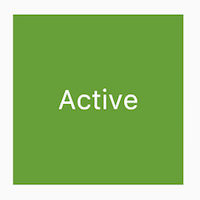
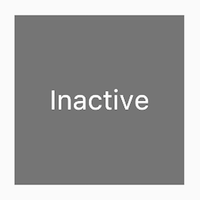
每個範例都會建立一個容器(Container),當點擊時,
會在綠色與灰色方塊之間切換。_active 布林值決定了
顏色:啟用時為綠色,未啟用時為灰色。
這些範例會使用 GestureDetector
來捕捉
Container 上的互動行為。
元件自行管理自己的狀態
#
有時候,讓元件在內部自行管理狀態是最合理的。例如,
ListView
當內容超出 render box 時會自動捲動。
大多數使用 ListView 的開發者並不希望自己管理 ListView
的捲動行為,因此 ListView 會自行管理其捲動位置(scroll offset)。
_TapboxAState 類別:
- 管理
TapboxA的狀態。 - 定義
_active布林值,決定方塊目前的顏色。 -
定義
_handleTap()函式,當方塊被點擊時會更新_active,並呼叫setState()函式來更新 UI。 - 實作所有元件的互動行為。
import 'package:flutter/material.dart';
// TapboxA manages its own state.
//------------------------- TapboxA ----------------------------------
class TapboxA extends StatefulWidget {
const TapboxA({super.key});
@override
State<TapboxA> createState() => _TapboxAState();
}
class _TapboxAState extends State<TapboxA> {
bool _active = false;
void _handleTap() {
setState(() {
_active = !_active;
});
}
@override
Widget build(BuildContext context) {
return GestureDetector(
onTap: _handleTap,
child: Container(
width: 200,
height: 200,
decoration: BoxDecoration(
color: _active ? Colors.lightGreen[700] : Colors.grey[600],
),
child: Center(
child: Text(
_active ? 'Active' : 'Inactive',
style: const TextStyle(fontSize: 32, color: Colors.white),
),
),
),
);
}
}
//------------------------- MyApp ----------------------------------
class MyApp extends StatelessWidget {
const MyApp({super.key});
@override
Widget build(BuildContext context) {
return MaterialApp(
title: 'Flutter Demo',
home: Scaffold(
appBar: AppBar(title: const Text('Flutter Demo')),
body: const Center(child: TapboxA()),
),
);
}
}
父元件管理元件的狀態
#
通常讓父元件來管理狀態並在需要時通知其子元件更新,是最合理的做法。例如,IconButton
讓你可以將圖示(icon)當作可點擊的按鈕來使用。IconButton 是一個無狀態元件,因為我們決定父元件需要知道按鈕是否被點擊,以便採取適當的行動。
在以下範例中,TapboxB 透過回呼(callback)將其狀態回傳給父元件。由於 TapboxB 不自行管理任何狀態,因此它繼承自 StatelessWidget。
ParentWidgetState 類別:
- 管理 TapboxB 的
_active狀態。 - 實作
_handleTapboxChanged(),這個方法會在方塊被點擊時呼叫。 - 當狀態改變時,呼叫
setState()來更新 UI。
TapboxB 類別:
- 繼承自 StatelessWidget,因為所有狀態都由父元件處理。
- 當偵測到點擊時,會通知父元件。
import 'package:flutter/material.dart';
// ParentWidget manages the state for TapboxB.
//------------------------ ParentWidget --------------------------------
class ParentWidget extends StatefulWidget {
const ParentWidget({super.key});
@override
State<ParentWidget> createState() => _ParentWidgetState();
}
class _ParentWidgetState extends State<ParentWidget> {
bool _active = false;
void _handleTapboxChanged(bool newValue) {
setState(() {
_active = newValue;
});
}
@override
Widget build(BuildContext context) {
return SizedBox(
child: TapboxB(active: _active, onChanged: _handleTapboxChanged),
);
}
}
//------------------------- TapboxB ----------------------------------
class TapboxB extends StatelessWidget {
const TapboxB({super.key, this.active = false, required this.onChanged});
final bool active;
final ValueChanged<bool> onChanged;
void _handleTap() {
onChanged(!active);
}
@override
Widget build(BuildContext context) {
return GestureDetector(
onTap: _handleTap,
child: Container(
width: 200,
height: 200,
decoration: BoxDecoration(
color: active ? Colors.lightGreen[700] : Colors.grey[600],
),
child: Center(
child: Text(
active ? 'Active' : 'Inactive',
style: const TextStyle(fontSize: 32, color: Colors.white),
),
),
),
);
}
}
混合搭配的方法
#對於某些元件,採用混合搭配的方法最為合適。在這種情境下,有狀態元件會管理部分狀態,而父元件則管理其他狀態的面向。
在 TapboxC 範例中,當點擊按下時,方框周圍會出現深綠色的邊框。當點擊放開時,邊框消失,且方框的顏色會改變。TapboxC 會將其 _active
狀態傳遞給父元件,但會在內部自行管理 _highlight 狀態。此範例中有兩個 State 物件,分別是 _ParentWidgetState
與 _TapboxCState。
_ParentWidgetState 物件:
- 負責管理
_active狀態。 - 實作
_handleTapboxChanged(),當方框被點擊時會呼叫此方法。 - 當點擊事件發生且
_active狀態改變時,會呼叫setState()以更新 UI。
_TapboxCState 物件:
- 負責管理
_highlight狀態。 GestureDetector會監聽所有點擊事件。當使用者按下時,會加入高亮效果(以深綠色邊框實作)。當使用者放開時,則移除高亮效果。- 當點擊按下、放開或取消時,且
_highlight狀態改變,會呼叫setState()來更新 UI。 -
在點擊事件發生時,會將該狀態變化傳遞給父元件,讓父元件透過
widget屬性採取適當的行動。
import 'package:flutter/material.dart';
//---------------------------- ParentWidget ----------------------------
class ParentWidget extends StatefulWidget {
const ParentWidget({super.key});
@override
State<ParentWidget> createState() => _ParentWidgetState();
}
class _ParentWidgetState extends State<ParentWidget> {
bool _active = false;
void _handleTapboxChanged(bool newValue) {
setState(() {
_active = newValue;
});
}
@override
Widget build(BuildContext context) {
return SizedBox(
child: TapboxC(active: _active, onChanged: _handleTapboxChanged),
);
}
}
//----------------------------- TapboxC ------------------------------
class TapboxC extends StatefulWidget {
const TapboxC({super.key, this.active = false, required this.onChanged});
final bool active;
final ValueChanged<bool> onChanged;
@override
State<TapboxC> createState() => _TapboxCState();
}
class _TapboxCState extends State<TapboxC> {
bool _highlight = false;
void _handleTapDown(TapDownDetails details) {
setState(() {
_highlight = true;
});
}
void _handleTapUp(TapUpDetails details) {
setState(() {
_highlight = false;
});
}
void _handleTapCancel() {
setState(() {
_highlight = false;
});
}
void _handleTap() {
widget.onChanged(!widget.active);
}
@override
Widget build(BuildContext context) {
// This example adds a green border on tap down.
// On tap up, the square changes to the opposite state.
return GestureDetector(
onTapDown: _handleTapDown, // Handle the tap events in the order that
onTapUp: _handleTapUp, // they occur: down, up, tap, cancel
onTap: _handleTap,
onTapCancel: _handleTapCancel,
child: Container(
width: 200,
height: 200,
decoration: BoxDecoration(
color: widget.active ? Colors.lightGreen[700] : Colors.grey[600],
border: _highlight
? Border.all(color: Colors.teal[700]!, width: 10)
: null,
),
child: Center(
child: Text(
widget.active ? 'Active' : 'Inactive',
style: const TextStyle(fontSize: 32, color: Colors.white),
),
),
),
);
}
}
另一種實作方式可能會將 highlight 狀態導出給父元件,同時將 active 狀態保留在內部, 但如果你請某人使用那個 tap box,他們可能會抱怨這樣做沒什麼道理。 開發者關心的是這個方塊是否為 active 狀態。 開發者大概不會在意 highlight 是如何被管理的,並且更希望 tap box 能自己處理這些細節。
其他互動式元件
#Flutter 提供了各種按鈕和類似的互動式元件。 這些元件大多實作了 Material Design 指南, 該指南定義了一套具有明確 UI 風格的元件。
如果你有需要,也可以使用 GestureDetector
將互動性加入任何自訂元件中。
你可以在
狀態管理 中找到 GestureDetector 的範例。想進一步了解 GestureDetector,
請參考 Flutter cookbook 中的 Handle taps
教學。
當你需要互動性時,最簡單的方式就是使用現成的元件。以下是部分清單:
標準元件
#Material 元件(Material Components)
#Checkbox-
DropdownButton TextButton-
FloatingActionButton IconButtonRadio-
ElevatedButton SliderSwitchTextField
相關資源
#以下資源有助於你在應用程式中加入互動性。
Gestures,Flutter cookbook 中的相關章節。
- Handling gestures
如何建立按鈕並讓它回應輸入。
- Gestures in Flutter
介紹 Flutter 手勢機制的說明文件。
- Flutter API 文件
所有 Flutter 函式庫的參考文件。
- Wonderous app 執行中應用程式 、 原始碼庫
一個具有自訂設計和豐富互動體驗的 Flutter 展示應用程式。
- Flutter 的分層設計 (video)
-
這支影片包含有關 state 與 無狀態元件(stateless widgets)的資訊。由 Google 工程師 Ian Hickson 主講。
Unless stated otherwise, the documentation on this site reflects Flutter 3.44.0. Page last updated on 2026-06-14. View source or report an issue.