Android Studio 與 IntelliJ
學習如何在 Android Studio 及其他 IntelliJ 產品中開發 Flutter 應用程式。
安裝與設定
#Android Studio 與 IntelliJ IDEA 在安裝 Flutter 插件後,能提供完整的 IDE 體驗。
請依照下列 IDE 的官方指示安裝最新版本:
安裝 Flutter 插件
#-
前往 File > Settings。
你也可以按下 Ctrl + Alt + S。
將會開啟 Preferences 對話框。
在左側清單中選擇 Plugins。
在此面板頂部選擇 Marketplace。
在插件搜尋欄輸入
flutter。選擇 Flutter 插件。
點擊 Install。
當系統提示安裝插件時,點擊 Yes。
當系統提示時,點擊 Restart。
啟動 Android Studio 或 IntelliJ。
-
在 macOS 選單列中,前往 Android Studio(或 IntelliJ) > Settings...。
你也可以按下 Cmd + ,。
將會開啟 Preferences 對話框。
在左側清單中選擇 Plugins。
在此面板頂部選擇 Marketplace。
在插件搜尋欄輸入
flutter。選擇 Flutter 插件。
點擊 Install。
當系統提示安裝插件時,點擊 Yes。
當系統提示時,點擊 Restart。
-
前往 File > Settings。
你也可以按下 Ctrl + Alt + S。
將會開啟 Preferences 對話框。
在左側清單中選擇 Plugins。
在此面板頂部選擇 Marketplace。
在插件搜尋欄輸入
flutter。選擇 Flutter 插件。
點擊 Install。
當系統提示安裝插件時,點擊 Yes。
當系統提示時,點擊 Restart。
更新插件
#插件會定期推出更新。當有新版本可用時,IDE 會主動提示你更新。
若要手動檢查更新:
- 開啟偏好設定(macOS 上為 Android Studio > Check for Updates, Linux 上為 Help > Check for Updates)。
- 若有
dart或flutter顯示於列表中,請進行更新。
建立專案
#你可以透過多種方式建立新專案。
建立新專案
#從 Flutter 起始應用程式範本建立新 Flutter 專案,在 Android Studio 與 IntelliJ 之間略有不同。
在 Android Studio:
- 在 IDE 中,於 Welcome 視窗點擊 New Flutter Project,或在主 IDE 視窗選擇 File > New > New Flutter Project。
- 指定 Flutter SDK path,然後點擊 Next。
- 輸入你想要的 Project name、Description 及 Project location。
- 若你有發佈應用程式的需求,請設定公司網域。
- 點擊 Finish。
在 IntelliJ:
- 在 IDE 中,於 Welcome 視窗點擊 New Project,或在主 IDE 視窗選擇 File > New > Project。
- 在左側面板的 Generators 清單中選擇 Flutter。
- 指定 Flutter SDK path,然後點擊 Next。
- 輸入你想要的 Project name、Description 及 Project location。
- 若你有發佈應用程式的需求,請設定公司網域。
- 點擊 Finish。
Set the company domain
#
建立新應用程式時,部分 Flutter IDE 插件會要求你輸入反向網域格式的組織名稱,例如 com.example。這個名稱會與應用程式名稱一起作為 Android 的套件名稱,以及 iOS 發佈時的 Bundle ID。如果你有發佈應用程式的可能,建議現在就設定好。應用程式發佈後,這些資訊將無法再更改。你的組織名稱應具有唯一性。
從現有原始碼開啟專案
#若要開啟現有的 Flutter 專案:
-
在 IDE 中,於 Welcome 視窗點擊 Open,或在主 IDE 視窗選擇 File > Open。
瀏覽至存放現有 Flutter 原始碼檔案的目錄。
-
點擊 Open。
編輯程式碼與檢視問題
#Flutter 插件會執行程式碼分析,提供以下功能:
- 語法高亮顯示。
- 基於豐富型別分析的程式碼自動補全。
- 跳至型別宣告(Navigate > Declaration),以及尋找型別使用處(Edit > Find > Find Usages)。
-
檢視所有目前原始碼問題(View > Tool Windows > Dart Analysis)。
任何分析問題都會顯示在 Dart Analysis 面板中:

執行與除錯
#執行與除錯可透過主工具列控制:
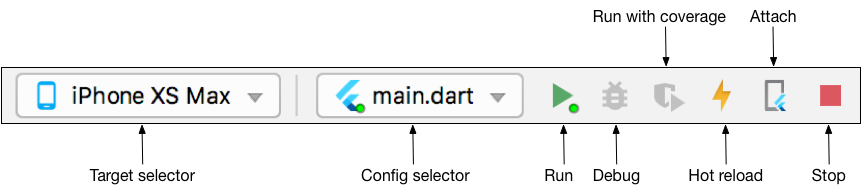
選擇目標裝置
#當 Flutter 專案在 IDE 中開啟時,你應該會在工具列右側看到一組 Flutter 專用按鈕。
- 找到 Flutter Target Selector 下拉按鈕,這裡會顯示可用的目標裝置清單。
- 選擇你要啟動應用程式的目標裝置。當你連接新裝置或啟動模擬器時,會出現更多選項。
不設中斷點執行應用程式
#- 點擊工具列上的 Play 圖示,或執行 Run > Run。 下方的 Run 面板會顯示日誌輸出。
設中斷點執行應用程式
#- 如有需要,在原始碼中設置中斷點。
-
點擊工具列上的 Debug 圖示,或執行 Run > Debug。
- 下方的 Debugger 面板會顯示 Stack Frames 與變數。
- 下方的 Console 面板會顯示詳細日誌輸出。
- 除錯會根據預設啟動組態進行。若要自訂,請點擊裝置選擇器右側的下拉按鈕,選擇 Edit configuration。
快速編輯與即時刷新開發循環
#Flutter 提供業界最佳的開發循環,透過 Stateful Hot Reload 功能,讓你幾乎能即時看到程式碼變更的效果。 進一步了解,請參考 Hot reload。
顯示效能資料
#若要檢視效能資料(包含元件 (Widget) 重建資訊),請以 Debug 模式啟動應用程式,然後透過 View > Tool Windows > Flutter Performance 開啟效能工具視窗。
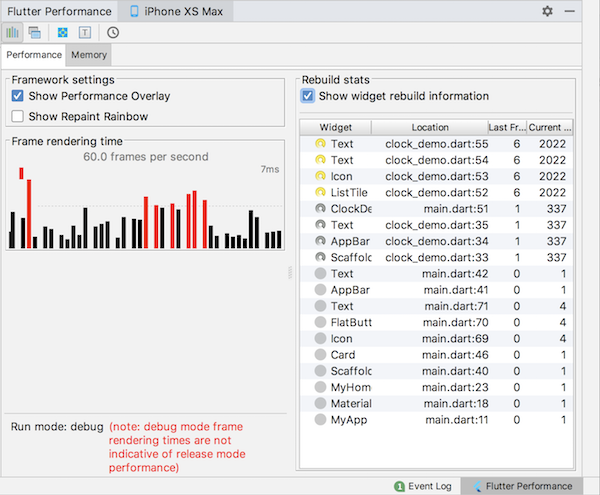
若要查看哪些元件被重建,以及重建次數,請在 Performance 面板中點擊 Show widget rebuild information。該影格的重建次數會顯示在右數第二欄。若重建次數較多,會顯示黃色旋轉圈。最右側欄位顯示自進入當前畫面以來,該元件被重建的總次數。未被重建的元件會顯示實心灰色圓圈,否則會顯示灰色旋轉圈。
這個功能的目的是讓你意識到元件何時正在重建—僅從程式碼可能無法察覺。如果有元件被重建而你沒有預期,通常表示你應該將大型的 build 方法拆分成多個元件。
這個工具可協助你除錯至少四種常見效能問題:
整個畫面(或大部分)由單一 StatefulWidget 建構,導致不必要的 UI 重建。請將 UI 拆分成多個擁有較小
build()函數的元件。螢幕外的元件被重建。例如,當 ListView 被放在一個很高、超出螢幕的 Column 內,或未為超出螢幕的清單設置 RepaintBoundary,導致整個清單被重繪。
AnimatedBuilder 的
build()函數繪製了一個不需要動畫的子樹,導致靜態物件被不必要地重建。Opacity 元件被放在元件樹過高的位置,或直接操作 Opacity 元件的 opacity 屬性來產生動畫,導致該元件及其子樹都被重建。
你可以點擊表格中的一行,跳轉到該元件在原始碼中的建立位置。程式執行時,旋轉圖示也會顯示在程式碼面板中,協助你視覺化哪些重建正在發生。
請注意,重建次數多不一定代表有問題。通常只有在你已經用 profile 模式執行應用程式,並確認效能不如預期時,才需要擔心過度重建。
請記得,元件重建資訊僅在 debug build 可用。請在真實裝置上以 profile build 測試效能,但在 debug build 下除錯效能問題。
Flutter 程式碼編輯小技巧
#如果你有其他值得分享的技巧,歡迎告訴我們!
協助(Assists)與快速修正(Quick Fixes)
#

協助(Assists)是針對特定程式碼識別符號的程式碼變更。當游標停在 Flutter 元件識別符號上時,會出現黃色燈泡圖示,表示有可用的協助。你可以點擊燈泡,或使用鍵盤快捷鍵(Linux 與 Windows 為
Alt+Enter,macOS 為 Option+Return)來啟用協助,如下圖所示:
快速修正(Quick Fixes)類似,但僅在程式碼有錯誤時顯示,並協助你修正錯誤。會以紅色燈泡標示。
使用「包裹新元件」協助
#當你想將某個元件包裹在其他元件外層時可以使用,例如將元件包裹在 Row 或 Column 中。
使用「將元件清單包裹新元件」協助
#與上述協助類似,但適用於包裹現有的元件清單,而非單一元件。
使用「將 child 轉換為 children」協助
#將 child 參數轉換為 children 參數,並將參數值包裹在清單中。
Live templates(即時範本)
#Live templates 可加速輸入常見程式碼結構。只需輸入其前綴詞,然後在程式碼自動補全視窗中選取即可:

Flutter 插件內建以下範本:
- 前綴
stless:建立StatelessWidget的新子類別。 - 前綴
stful:建立StatefulWidget及其對應 State 子類別的新子類別。 -
前綴
stanim:建立StatefulWidget及其對應 State 子類別的新子類別,並包含初始化為AnimationController的欄位。
你也可以在 Settings > Editor > Live Templates 中自訂範本。
鍵盤快捷鍵
#Hot reload
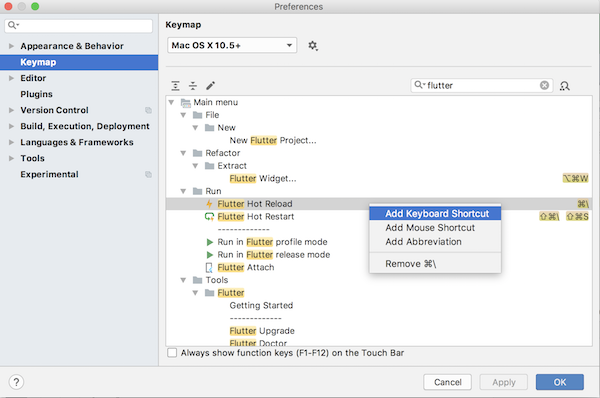
在 Linux(預設 XWin 鍵盤配置)與 Windows 上,快捷鍵為 Control+Alt+; 與 Control+Backslash。
在 macOS(鍵盤配置 Mac OS X 10.5+ copy)上,快捷鍵為 Command+Option 與 Command+Backslash。
可在 IDE 的 Preferences/Settings 中變更鍵盤對應:選擇 Keymap,然後在右上角搜尋框輸入 flutter。右鍵點擊要變更的綁定項目,選擇 Add Keyboard Shortcut。
Hot reload 與 hot restart
#Hot reload 的運作方式是將更新的原始碼檔案注入正在執行的 Dart VM(虛擬機器)。這不僅包括新增類別,也包括對現有類別新增方法與欄位,以及變更現有函數。 不過,有幾種程式碼變更無法透過 hot reload 生效:
- 全域變數初始化器
- 靜態欄位初始化器
- 應用程式的
main()方法
對於這些變更,你可以完全重新啟動應用程式,而無需結束除錯工作階段。若要執行 hot restart,請不要點擊 Stop 按鈕,只需重新點擊 Run 按鈕(若在執行工作階段中)或 Debug 按鈕(若在除錯工作階段中),或是按住 Shift 點擊「hot reload」按鈕。
在 Android Studio 中以完整 IDE 支援編輯 Android 程式碼
#
開啟 Flutter 專案的根目錄並不會將所有 Android 檔案公開給 IDE。Flutter 應用程式包含一個名為 android 的子目錄。如果你以獨立專案的形式在 Android Studio 中開啟這個子目錄,IDE 就能完整支援所有 Android 檔案(例如 Gradle 腳本)的編輯與重構。
如果你已經在 Android Studio 中以 Flutter 應用程式的形式開啟整個專案,有兩種等效的方式可以單獨開啟 Android 檔案進行編輯。在嘗試之前,請確保你使用的是最新版本的 Android Studio 與 Flutter 插件。
-
在[「project view」][]中,你應該會在 Flutter 應用程式根目錄正下方看到一個名為
android的子目錄。右鍵點擊它,然後選擇 Flutter > Open Android module in Android Studio。 -
或者,你可以開啟
android子目錄下的任何檔案進行編輯。這時你應該會在編輯器頂部看到「Flutter commands」橫幅,其中有一個標示為 Open for Editing in Android Studio 的連結。點擊該連結。
這兩種選項在開啟第二個專案時,Android Studio 都會讓你選擇使用獨立視窗或以新專案取代現有視窗。兩種選擇皆可。
如果你尚未在 Android Studio 中開啟 Flutter 專案,你可以從一開始就以獨立專案的形式開啟 Android 檔案:
- 在歡迎頁面點擊 Open an existing Android Studio Project,或在 Android Studio 已開啟時選擇 File > Open。
-
開啟 Flutter 應用程式根目錄正下方的
android子目錄。例如,若專案名稱為flutter_app,則開啟flutter_app/android。
如果你尚未執行過 Flutter 應用程式,開啟 android 專案時,Android Studio 可能會回報建置錯誤。在應用程式根目錄執行 flutter pub get,然後選擇
Build > Make 重新建置專案以修正此問題。
在 IntelliJ IDEA 中編輯 Android 程式碼
#若要在 IntelliJ IDEA 中啟用 Android 程式碼編輯,你需要設定 Android SDK 的位置:
- 在 Preferences > Plugins 中,若尚未啟用,請啟用 Android Support。
- 在 Project view 中右鍵點擊 android 資料夾,然後選擇 Open Module Settings。
- 在 Sources 標籤中,找到 Language level 欄位,並選擇第 8 級或更高。
-
在 Dependencies 標籤中,找到 Module SDK 欄位,然後選擇 Android SDK。若沒有列出任何 SDK,請點擊
New 並指定 Android SDK 的位置。請確保選擇與 Flutter 使用的 Android SDK 相符(可透過
flutter doctor確認)。 - 點擊 OK。
Flutter Property Editor
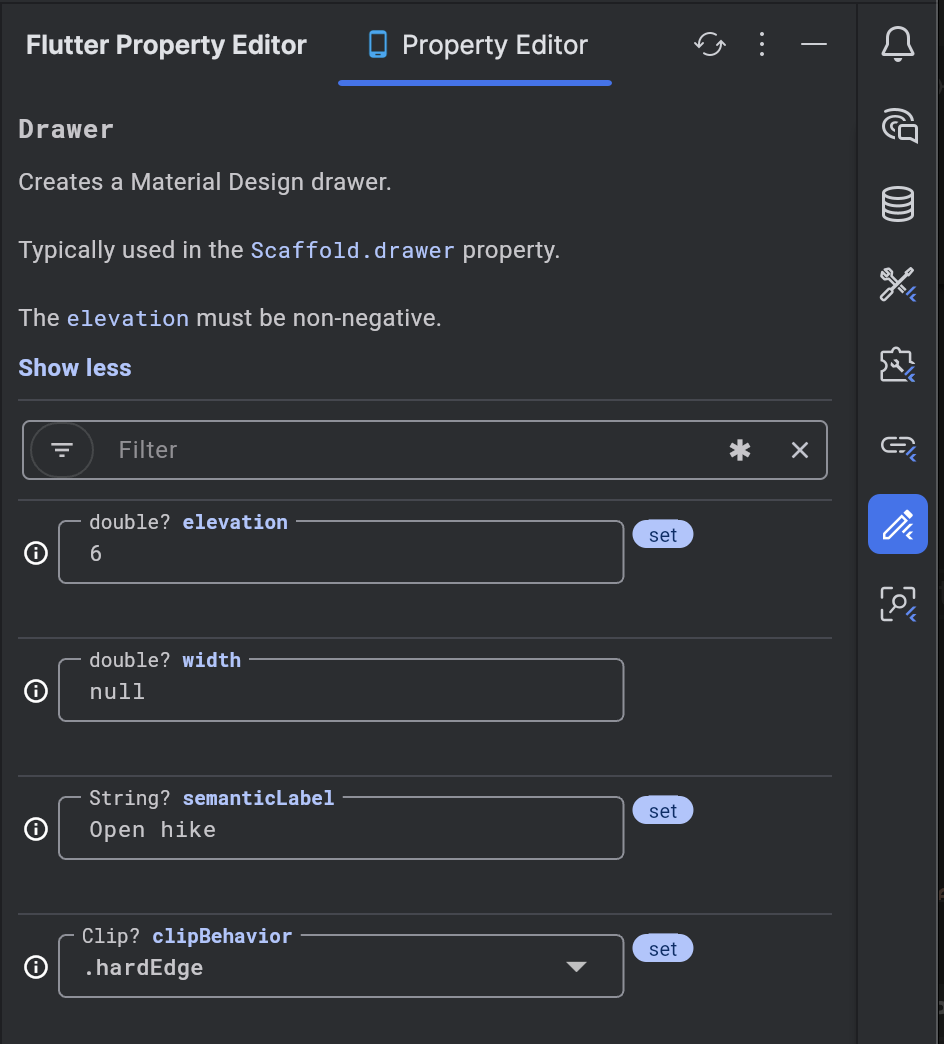
#Flutter Property Editor 是由 Flutter 插件提供的強大工具,讓你可以直接透過視覺化介面檢視和修改元件屬性。
如何在 Android Studio 與 IntelliJ 中開啟 Flutter Property Editor
#-
點擊 Android Studio 或 IntelliJ 側邊欄中的 Flutter Property Editor 圖示
 。
。
- Flutter Property Editor 將在側面板中載入。
- 請參閱 Flutter Property Editor 文件以取得詳細的使用說明。
疑難排解
#已知問題與意見回饋
#可能影響你使用體驗的重要已知問題,已記錄在 Flutter 插件 README 檔案中。
已知錯誤與功能請求可在以下問題追蹤系統中查詢:
我們歡迎你提供意見回饋,無論是錯誤/問題回報或功能請求。提交新問題前,請先:
- 在問題追蹤系統中快速搜尋,確認該問題是否已被追蹤。
- 確認你已更新至最新版本的插件。
提交新問題時,請附上 flutter doctor
的輸出結果。
Unless stated otherwise, the documentation on this site reflects Flutter 3.44.0. Page last updated on 2026-06-14. View source or report an issue.