使用 Flutter 進行持續交付(Continuous Delivery)
如何自動化持續建置與發佈你的 Flutter 應用程式。
遵循 Flutter 的持續交付(Continuous Delivery, CD)最佳實踐,確保你的應用程式能夠頻繁地交付給 Beta 測試者並進行驗證,而無需依賴手動工作流程。
CI/CD 選項
#有多種持續整合(Continuous Integration, CI)與持續交付(Continuous Delivery, CD)工具可用,以協助自動化你的應用程式交付流程。
內建 Flutter 功能的全方位解決方案
#將 fastlane 整合至現有工作流程
#你可以將 fastlane 與以下工具結合使用:
本指南將說明如何設定 fastlane,並將其整合到你現有的測試與持續整合(CI)工作流程中。更多資訊請參閱「Integrating fastlane with existing workflow」。
fastlane
#fastlane 是一套開源工具組,用於自動化應用程式的發佈與部署。
本地端設定
#建議你在遷移到雲端系統之前,先於本地端測試建置與部署流程。你也可以選擇直接在本地機器上執行持續交付。
-
安裝 fastlane
gem install fastlane或brew install fastlane。 請參閱 fastlane docs 以取得更多資訊。 -
建立一個名為
FLUTTER_ROOT的環境變數, 並將其設為你的 Flutter SDK 根目錄。 (這對於部署 iOS 的腳本來說是必要的。) -
建立你的 Flutter 專案,並在準備好後,確保你的專案可以透過

flutter build appbundle;以及
flutter build ipa進行建置。
-
為每個平台初始化 fastlane 專案。
- 在你的
[project]/android目錄中執行fastlane init。 - 在你的
[project]/ios目錄中, 執行fastlane init。
-
編輯
Appfile,以確保其中包含你應用程式所需的完整中繼資料。- 檢查
package_name在[project]/android/fastlane/Appfile中是否與 AndroidManifest.xml 的套件名稱相符。 - 檢查
app_identifier在[project]/ios/fastlane/Appfile中是否也與 Info.plist 的 bundle identifier 相符。請填入apple_id、itc_team_id、team_id為你的帳戶資訊。
-
設定本地端的商店登入憑證。
- 請依照 Supply 設定步驟
操作,並確保
fastlane supply init能成功從你的 Play Store 控制台同步資料。 請將 .json 檔案視同密碼,不要將其提交到任何公開的原始碼控制庫。 - 你的 iTunes Connect 使用者名稱已經
在
Appfile的apple_id欄位中。請將FASTLANE_PASSWORDshell 環境變數設為你的 iTunes Connect 密碼。否則,在上傳到 iTunes/TestFlight 時會被要求輸入。
-
設定程式碼簽章。
- 請參考 Android app signing steps。
- 在 iOS 上,當你準備好使用 TestFlight 或 App Store 進行測試與部署時,請建立並使用發佈(distribution)憑證來簽署,而非開發(development)憑證。
- 請在你的 Apple Developer Account console 建立並下載發佈憑證。
open [project]/ios/Runner.xcworkspace/並在目標設定頁面選取發佈憑證。
-
為每個平台建立
Fastfile腳本。- 在 Android 上,請參考
fastlane Android beta deployment guide。
你的修改可以很簡單,只需新增一個呼叫
upload_to_play_store的lane。 將aab參數設為../build/app/outputs/bundle/release/app-release.aab, 以使用已建置好的 app bundleflutter build。 - 在 iOS 上,請參考
fastlane iOS beta deployment guide。
你可以指定歸檔(archive)路徑,以避免重新建置專案。例如:ruby
build_app(
  skip_build_archive: true,
  archive_path: "../build/ios/archive/Runner.xcarchive",
)
upload_to_testflight
你現在已經準備好可以在本地執行部署,或將部署流程遷移到持續整合(CI)系統。
在本地執行部署
#-
建立 release 模式的應用程式。
-
flutter build appbundle。 -
flutter build ipa。
-
在每個平台上執行 Fastfile 腳本。
-
cd android,然後fastlane [name of the lane you created]。 -
cd ios,然後fastlane [name of the lane you created]。
雲端建置與部署設定
#首先,請依照「Local setup」章節所述,先完成本地端的設定,確保流程可行,再遷移到如 Travis 這類雲端系統。
主要需要注意的是,因為雲端執行個體是短暫且不受信任的,你不應將 Play Store 服務帳戶的 JSON 憑證或 iTunes 發行憑證等憑證留在伺服器上。
持續整合(CI)系統通常支援加密環境變數來儲存私密資料。你可以在建置應用程式時,透過 --dart-define MY_VAR=MY_VALUE 傳遞這些環境變數。
請特別注意,不要在測試腳本中將這些變數值重新輸出到主控台。 這些變數在 pull request 尚未合併前也不會提供,以確保惡意人士無法建立會輸出這些機密的 pull request。請小心處理你接受並合併的 pull request 中與這些 secrets 的互動。
-
讓登入憑證成為短暫性(ephemeral)。
- 在 Android 上:
- 從
Appfile移除json_key_file欄位,並將 JSON 的字串內容存放於 CI 系統的加密變數中。 在你的Fastfile中直接讀取該環境變數。upload_to_play_store( ... json_key_data: ENV['<variable name>'] ) - 將你的上傳金鑰進行序列化(例如,使用 base64),並將其儲存為加密的環境變數。你可以在 CI 系統的安裝階段進行反序列化,方法如下:bash
echo "$PLAY_STORE_UPLOAD_KEY" | base64 --decode > [path to your upload keystore]
- 從
- 在 iOS 上:
- 將本機環境變數
FASTLANE_PASSWORD移至 CI 系統上,改用加密環境變數。 - CI 系統需要存取你的發佈憑證。建議使用 fastlane 的 Match 系統來同步多台機器間的憑證。
- 將本機環境變數
-
建議使用 Gemfile,而非每次在 CI 系統上執行不確定性的
gem install fastlane,以確保 fastlane 相依套件在本地與雲端機器間的穩定性與可重現性。不過,此步驟為選用。- 在你的
[project]/android與[project]/ios資料夾中,建立一個Gemfile,內容如下:source "https://rubygems.org" gem "fastlane" - 在兩個目錄中都執行
bundle update,並將Gemfile和Gemfile.lock一併提交到原始碼控制系統。 - 本機執行時,請使用
bundle exec fastlane取代fastlane。
- 在你的
-
在你的儲存庫根目錄建立 CI 測試腳本,例如
.travis.yml或.cirrus.yml。- 請參閱 fastlane CI 文件 以進行 CI 特定的設定。
- 將你的腳本分片,以便能在 Linux 與 macOS 平台上執行。
- 在 CI 任務的設定階段,請執行下列動作:
- 使用
gem install bundler確認 Bundler 已可用。 - 在
[project]/android或[project]/ios中執行bundle install。 - 確認 Flutter SDK 已可用,並已設定於
PATH。 - Android 平台請確保 Android SDK 可用,且已設定
ANDROID_SDK_ROOT路徑。 - iOS 平台可能需要指定對 Xcode 的相依性
(例如
osx_image: xcode9.2)。
- 使用
- 在 CI 任務的腳本階段:
- 根據平台執行
flutter build appbundle或flutter build ios --release --no-codesign --config-only。 cd android或cd iosbundle exec fastlane [name of the lane]
- 根據平台執行
Xcode Cloud
#Xcode Cloud 是一項持續整合與交付(CI/CD)服務,用於建置、 測試與發佈 Apple 平台上的應用程式與框架。
系統需求
#- Xcode 13.4.1 或更高版本。
- 必須加入 Apple Developer Program。
自訂建置腳本
#
Xcode Cloud 支援 自訂建置腳本,可用於在指定時機執行額外任務。它同時包含一組
預設環境變數,例如
$CI_WORKSPACE,這是你被複製下來的儲存庫位置。
Post-clone 腳本
#利用 post-clone 自訂建置腳本,讓其在 Xcode Cloud 複製你的 Git 儲存庫後執行,請依照下列指示操作:
在 ios/ci_scripts/ci_post_clone.sh 建立一個檔案,並加入以下內容。
#!/bin/sh

# Fail this script if any subcommand fails.
set -e

# The default execution directory of this script is the ci_scripts directory.
cd $CI_PRIMARY_REPOSITORY_PATH # change working directory to the root of your cloned repo.

# Install Flutter using git.
git clone https://github.com/flutter/flutter.git --depth 1 -b stable $HOME/flutter
export PATH="$PATH:$HOME/flutter/bin"

# Install Flutter artifacts for iOS (--ios), or macOS (--macos) platforms.
flutter precache --ios

# Install Flutter dependencies.
flutter pub get

# Install CocoaPods using Homebrew.
HOMEBREW_NO_AUTO_UPDATE=1 # disable homebrew's automatic updates.
brew install cocoapods

# Install CocoaPods dependencies.
cd ios && pod install # run `pod install` in the `ios` directory.

exit 0
此檔案應加入至你的 git 儲存庫,並標記為可執行檔。
git add --chmod=+x ios/ci_scripts/ci_post_clone.sh
工作流程設定
#一個 Xcode Cloud 工作流程 定義了當你的工作流程被觸發時,在 CI/CD 流程中所執行的步驟。
要在 Xcode 中建立新的工作流程,請依照以下指示操作:
-
選擇 Product > Xcode Cloud > Create Workflow,以開啟 Create Workflow 視窗。
-
選擇此工作流程應附加的產品(App),然後點擊 Next 按鈕。
-
下一個視窗會顯示 Xcode 提供的預設工作流程總覽, 你可以點擊 Edit Workflow 按鈕進行自訂。
分支變更
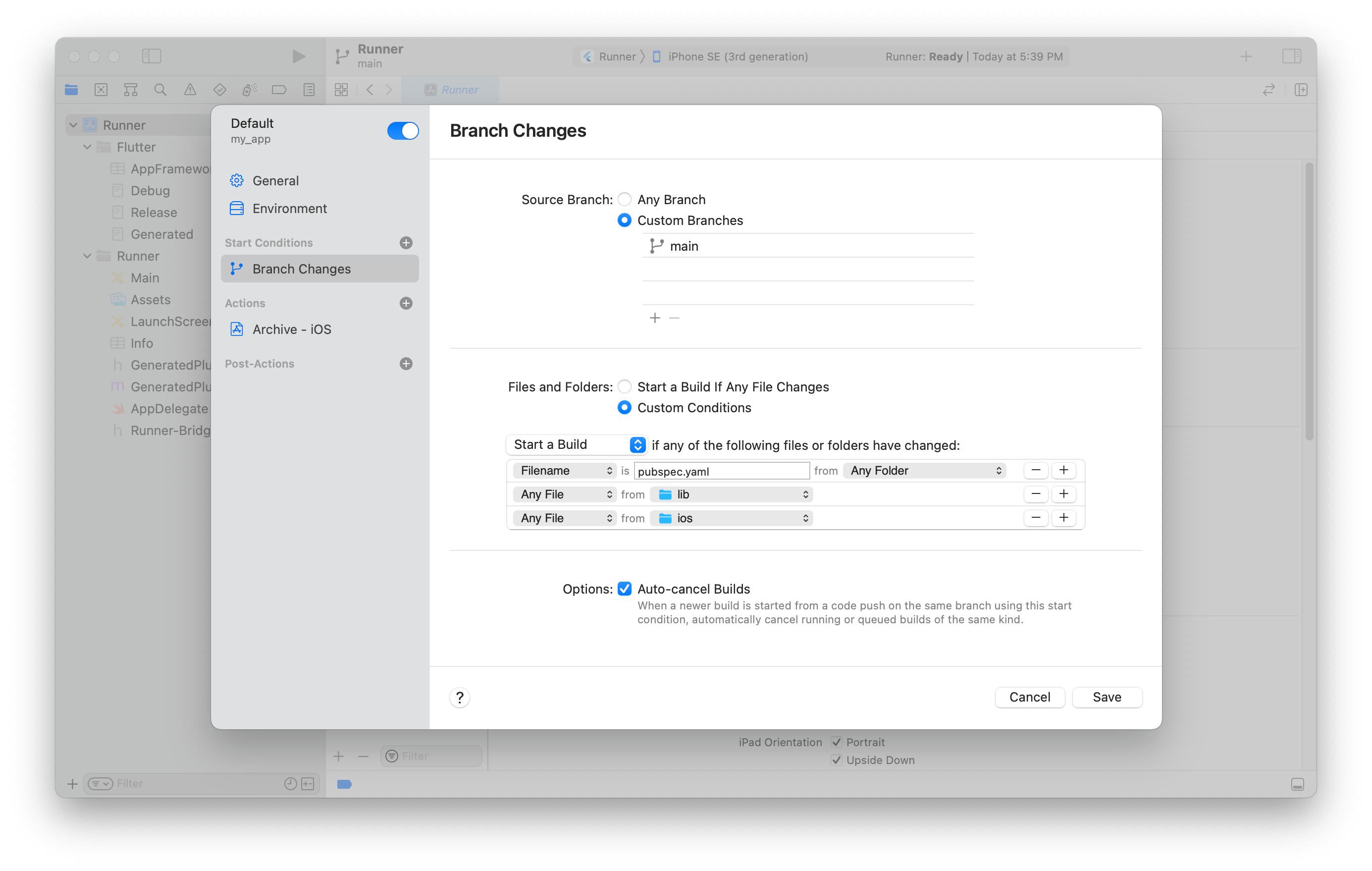
#預設情況下,Xcode 會建議使用 Branch Changes 條件,當你的 Git 儲存庫的預設分支有任何變更時,會啟動新的建置。
對於你的 App 的 iOS 版本,通常你會希望在修改 Flutter 套件,或是在 lib\ 和 ios\ 目錄下變更 Dart 或 iOS 原始碼檔案後,讓 Xcode Cloud 觸發你的工作流程。
你可以透過以下的 Files and Folders 條件來達成:
下一個建置號碼
#
Xcode Cloud 會將新工作流程的建置號碼預設為 1,並在每次成功建置後自動遞增。如果你使用的是已有較高建置號碼的現有 App,你需要在工作流程中指定 Next Build Number,以讓 Xcode Cloud 使用正確的建置號碼。
請參考 設定 Xcode Cloud 建置的下一個建置號碼 以取得更多資訊。
Unless stated otherwise, the documentation on this site reflects Flutter 3.44.0. Page last updated on 2026-06-14. View source or report an issue.