Flutter AI Toolkit
了解如何將 AI Toolkit 聊天機器人 加入您的 Flutter 應用程式。
您好,歡迎使用 Flutter AI Toolkit!
AI Toolkit 是一組 AI 聊天相關的元件 (Widget),可讓您輕鬆地在 Flutter 應用程式中加入 AI 聊天視窗。AI Toolkit 圍繞著抽象的 LLM 提供者 API 進行組織,方便您替換聊天提供者所使用的 LLM 提供者。開箱即用,它已內建支援 Firebase AI Logic。
主要功能
#- 多輪對話:在多次互動中保持上下文。
- 串流回應:在 AI 生成回應時即時顯示。
- 富文字顯示:支援聊天訊息中的格式化文字。
- 語音輸入:允許使用者透過語音輸入提示。
- 多媒體附件:支援傳送和接收各種媒體類型。
- 函式呼叫:支援對 LLM 提供者的工具呼叫。
- 自訂樣式:提供廣泛的自訂功能,以符合您的應用程式設計。
- 聊天序列化/反序列化:在應用程式工作階段之間儲存與取得對話。
- 自訂回應元件:引入專屬 UI 元件來呈現 LLM 回應。
- 可插拔的 LLM 支援:實作簡單介面以插入您自己的 LLM。
- 跨平台支援:相容於 Android、iOS、web 及 macOS 平台。
示範
#以下是搭載 AI Toolkit 的示範範例畫面:
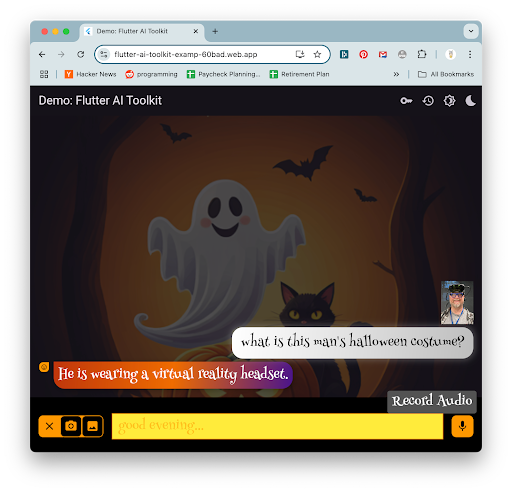
此示範的原始碼已在 GitHub 的 repo 中公開。
開始使用
#- 安裝
在您的
pubspec.yaml檔案中加入以下相依套件:yamldependencies: flutter_ai_toolkit: ^latest_version firebase_ai: ^latest_version firebase_core: ^latest_version - 設定
AI Toolkit 同時支援 Gemini 端點(用於原型開發)和 Vertex 端點(用於正式環境)。兩者都需要一個 Firebase 專案,並如 使用 Firebase AI Logic SDK 開始使用 Gemini API 文件所述初始化
firebase_core套件。完成後,請使用
flutterfire CLI工具將新的 Firebase 專案整合至您的 Flutter 應用程式中,如 將 Firebase 加入您的 Flutter 應用程式 文件所述。按照這些指示操作後,您即可使用 Firebase 在 Flutter 應用程式中整合 AI。首先初始化 Firebase:
dartimport 'package:firebase_core/firebase_core.dart'; import 'package:firebase_ai/firebase_ai.dart'; import 'package:flutter_ai_toolkit/flutter_ai_toolkit.dart'; // ... 其他 import import 'firebase_options.dart'; // 來自 `flutterfire config` void main() async { WidgetsFlutterBinding.ensureInitialized(); await Firebase.initializeApp(options: DefaultFirebaseOptions.currentPlatform); runApp(const App()); } // ... 應用程式內容在 Flutter 應用程式中正確初始化 Firebase 後,您就可以建立 Firebase 提供者的實例。您可以透過兩種方式進行。若要進行原型開發,請考慮使用 Gemini AI 端點:
dartimport 'package:firebase_ai/firebase_ai.dart'; import 'package:flutter_ai_toolkit/flutter_ai_toolkit.dart'; // ... 應用程式內容 class ChatPage extends StatelessWidget { const ChatPage({super.key}); @override Widget build(BuildContext context) => Scaffold( appBar: AppBar(title: const Text(App.title)), // 建立聊天視圖,並傳入 Firebase 提供者 body: LlmChatView( provider: FirebaseProvider( // 使用 Google AI 端點 model: FirebaseAI.googleAI().generativeModel( model: 'gemini-2.5-flash', ), ), ), ); }FirebaseProvider類別將 Firebase AI Logic SDK 暴露給LlmChatView。請注意,您提供的是模型名稱(您有多個選項可供選擇),而無需提供 API 金鑰,這些都由 Firebase 專案統一處理。若要用於正式環境的工作負載,可以輕鬆切換至 Firebase AI Logic 端點:
dartclass ChatPage extends StatelessWidget { const ChatPage({super.key}); @override Widget build(BuildContext context) => Scaffold( appBar: AppBar(title: const Text(App.title)), body: LlmChatView( provider: FirebaseProvider( // 使用 Vertex AI 端點 model: FirebaseAI.vertexAI().generativeModel( model: 'gemini-2.5-flash', ), ), ), ); }如需完整範例,請參閱 gemini.dart 和 vertex.dart 範例。
- 設定裝置權限
為了讓您的使用者能夠使用語音輸入和媒體附件等功能,請確保您的應用程式具備必要的權限:
網路存取:若要在 macOS 上啟用網路存取,請在您的
*.entitlements檔案中加入以下內容:xml<plist version="1.0"> <dict> ... <key>com.apple.security.network.client</key> <true/> </dict> </plist>若要在 Android 上啟用網路存取,請確保您的
AndroidManifest.xml檔案包含以下內容:xml<manifest xmlns:android="http://schemas.android.com/apk/res/android"> ... <uses-permission android:name="android.permission.INTERNET"/> </manifest>麥克風存取:請依照 record 套件的權限設定說明 進行設定。
檔案選取:請遵循 file_selector 插件的說明。
圖片選取:若要在裝置上拍照_或_從裝置中選取圖片,請參閱 image_picker 插件的安裝說明。
網頁拍照:若要在網頁上拍照,請依照 camera 插件的設定說明 設定應用程式。
範例
#firebase_options.dart
若要使用 Vertex AI 範例應用程式,請將您的 Firebase 設定詳細資訊放入
example/lib/firebase_options.dart 檔案中。您可以在 example 目錄內,使用
flutterfire CLI 工具完成此操作,如 將 Firebase 加入您的 Flutter 應用程式
文件所述。
意見回饋
#在您使用此套件的過程中,請記錄問題和功能請求,並提交您希望貢獻的程式碼。我們希望獲得您的意見回饋與貢獻,以確保 AI Toolkit 能為您的實際應用程式提供盡可能強健且實用的功能。
Unless stated otherwise, the documentation on this site reflects Flutter 3.44.0. Page last updated on 2026-06-14. View source or report an issue.