使用者體驗
使用者在你的應用程式中使用 AI Toolkit 的體驗。
LlmChatView
元件 (Widget) 是 AI Toolkit 提供的互動式聊天體驗的進入點。在應用程式中加入一個 LlmChatView 實例,即可啟用多項使用者體驗功能,且無需額外撰寫任何程式碼:
- 多行文字輸入:允許使用者貼上長篇文字,或在輸入時插入新行。
- 語音輸入:允許使用者透過語音輸入提示詞,提升使用便利性。
- 多媒體輸入:使使用者能夠拍照、傳送圖片及其他類型的檔案,並附加 URL 連結至線上資源。
- 圖片縮放:使使用者能夠放大圖片縮圖。
- 複製至剪貼簿:允許使用者將訊息文字或 LLM 回應複製至剪貼簿。
- 訊息編輯:允許使用者編輯最近的訊息,以便重新提交給 LLM。
- Material 與 Cupertino:自動適配兩種設計語言的最佳實踐。
多行文字輸入
#使用者在完成提示詞的編寫後,可依照所在平台選擇以下方式提交:
- 行動裝置:點選 Submit 按鈕
- Web:按下 Enter 或點選 Submit 按鈕
- 桌面:按下 Enter 或點選 Submit 按鈕
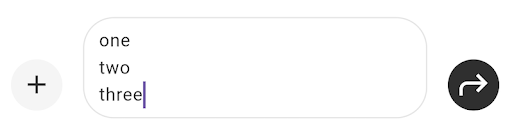
此外,聊天檢視支援含有嵌入換行符的文字提示詞。若使用者已有包含換行的現有文字,可如常貼入提示詞文字欄位。
若使用者希望在輸入時手動插入換行,也可以這樣做。對應的操作手勢依所在平台而異:
- 行動裝置:點選虛擬鍵盤上的 Return 鍵
- Web:按下
Shift+Enter - 桌面:按下
Shift+Enter
以下為各平台的操作示意:
Web 與桌面:
行動裝置:
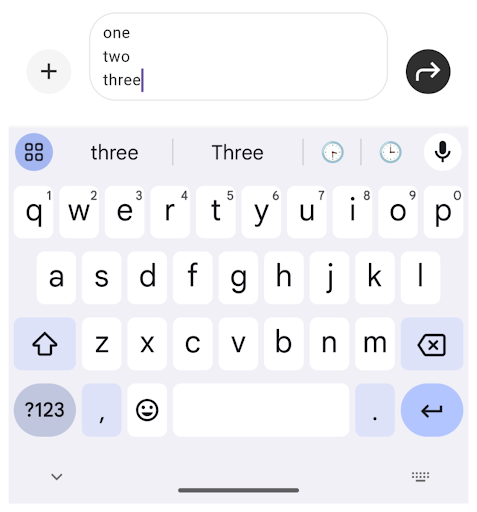
語音輸入
#除了文字輸入之外,聊天檢視還可透過點選麥克風按鈕以錄音作為輸入,該按鈕會在尚未輸入任何文字時顯示。
點選 Mic 按鈕開始錄音:

選擇 Stop 按鈕,將使用者的語音輸入轉換為文字:
此文字之後可如常進行編輯、補充並提交。

多媒體輸入
#

聊天檢視也可接受圖片和檔案作為輸入,並傳遞給底層的 LLM。使用者可點選文字輸入框左側的 Plus 按鈕,從 Take Photo、Image Gallery、Attach File 與 Attach Link 四個圖示中選擇:

Take Photo 按鈕允許使用者使用裝置的相機拍攝照片:
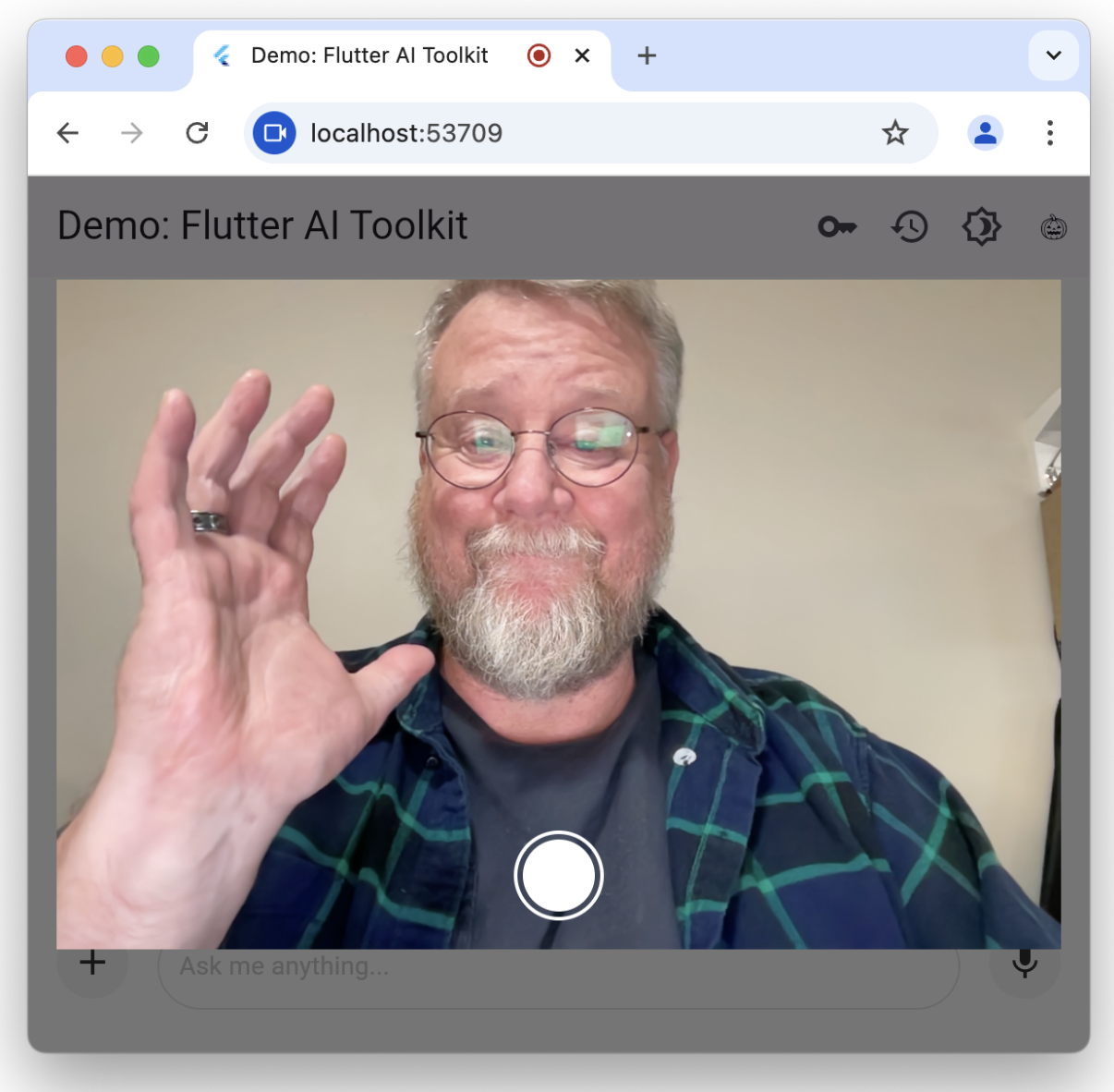
選擇 Image Gallery 按鈕,讓使用者從裝置的圖片相簿上傳:
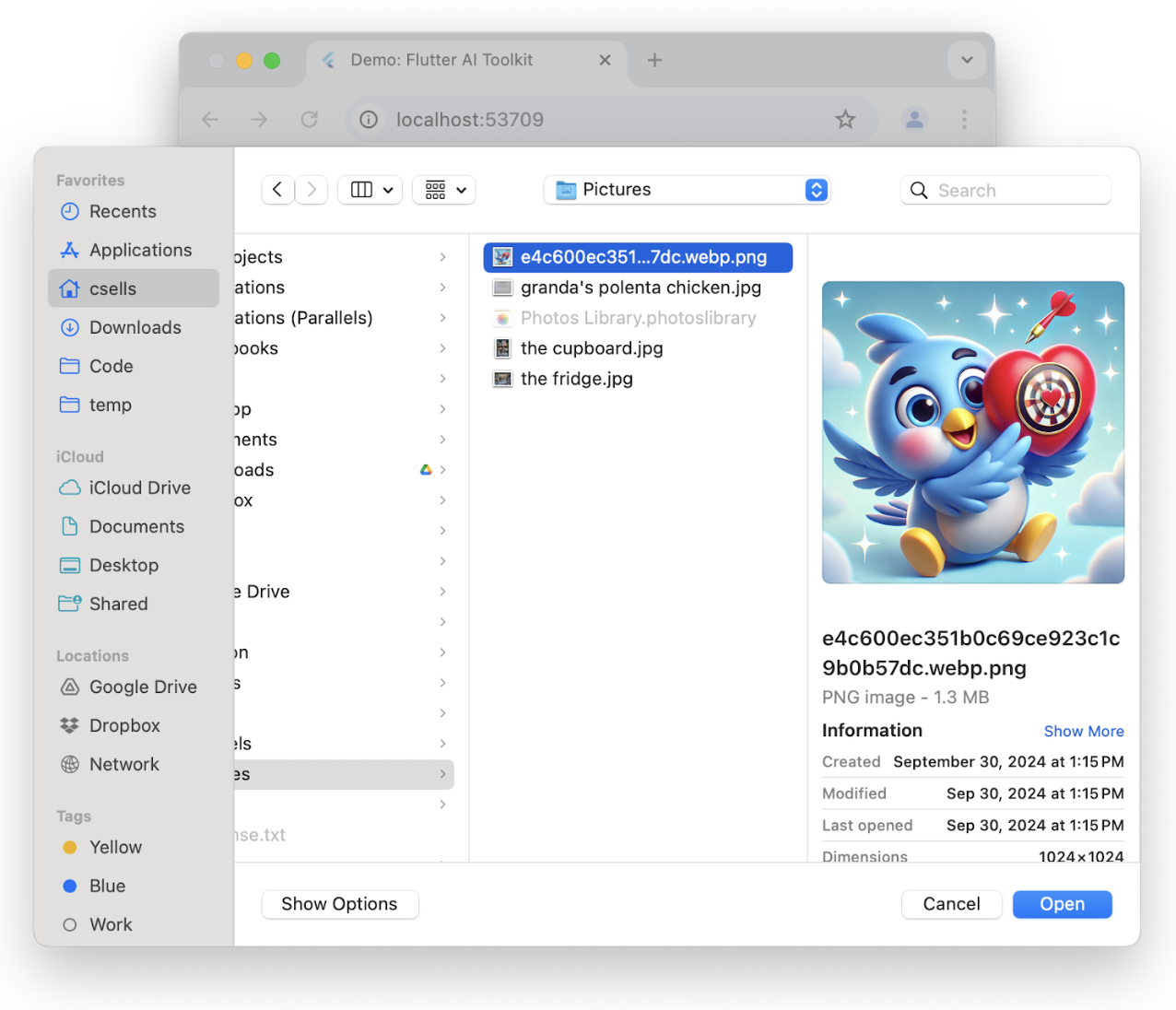
選擇 Attach File 按鈕,讓使用者選擇裝置上任何類型的檔案,例如 PDF 或 TXT 檔案。
選擇 Attach Link 按鈕,讓使用者輸入網頁或線上檔案的連結。
一旦選擇了照片、圖片、檔案或連結,它就會成為附件,並以縮圖的形式顯示在目前有效的提示詞旁:
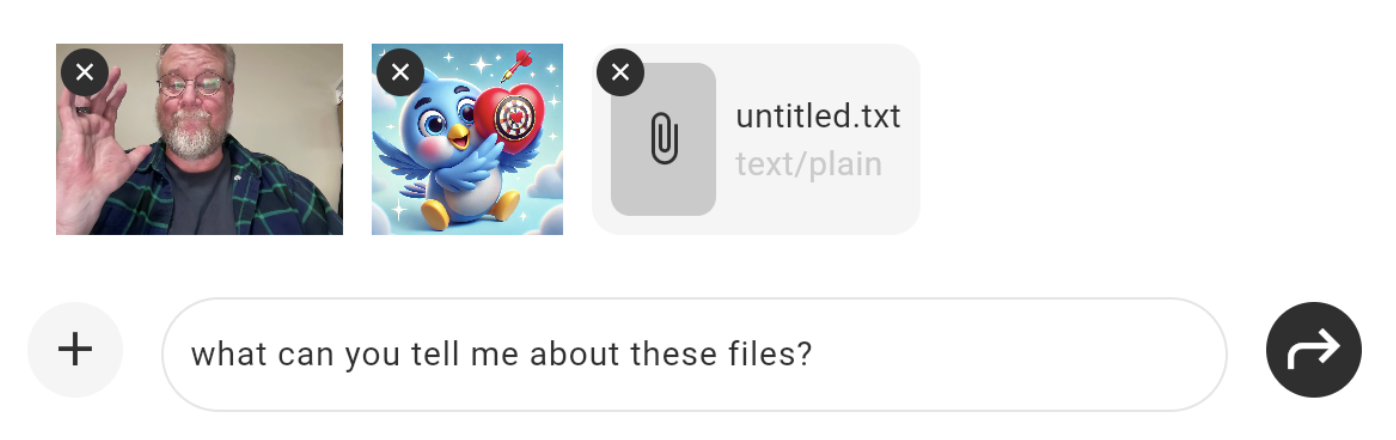
使用者可點選縮圖上的 X 按鈕來移除附件。
圖片縮放
#使用者可點選圖片縮圖來放大檢視:
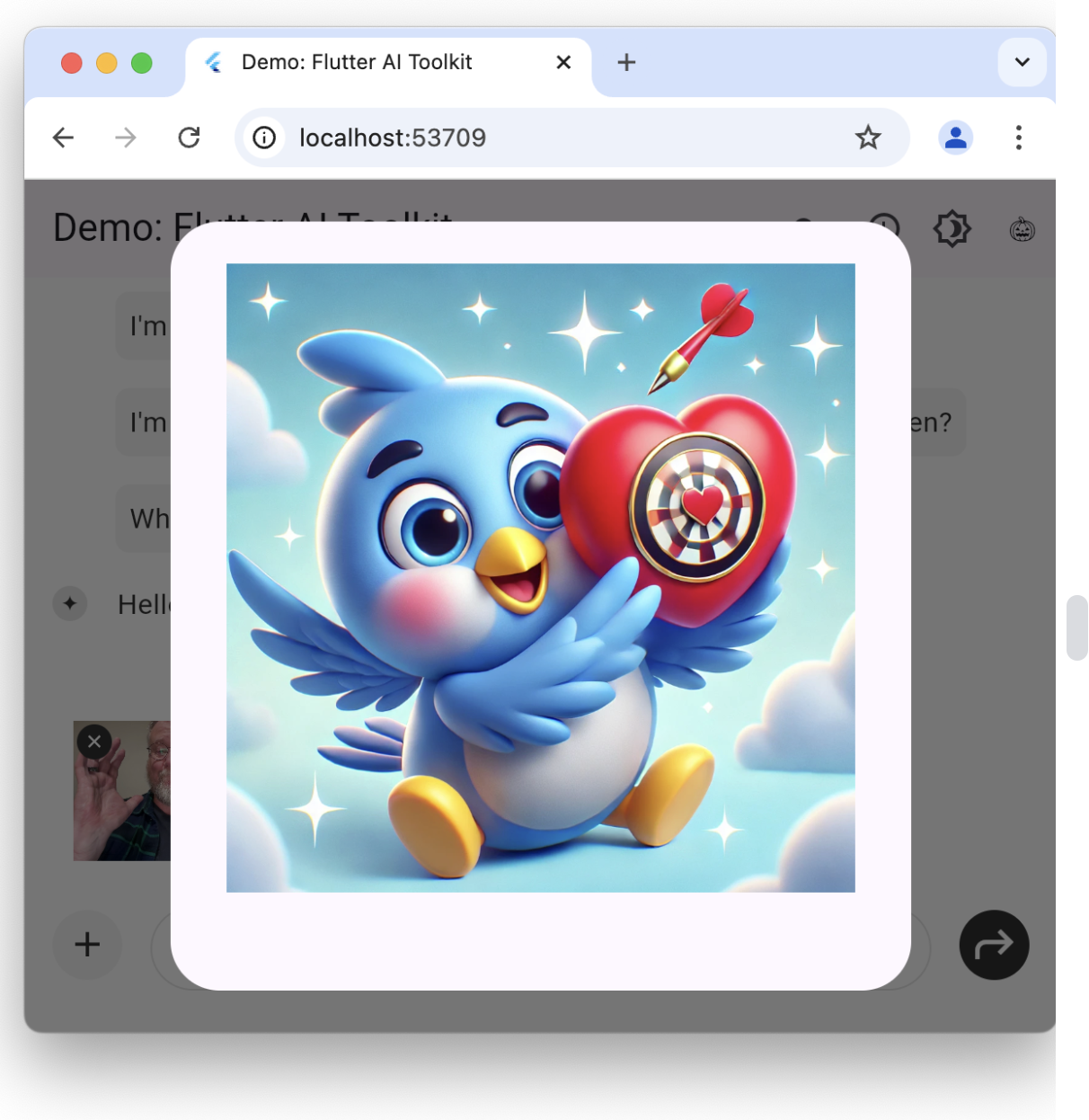
按下 Esc 鍵或點選圖片外的任何位置,即可關閉放大圖片。
複製至剪貼簿
#使用者可以多種方式複製目前聊天中的任何文字提示詞或 LLM 回應。在桌面或 Web 上,使用者可用滑鼠選取畫面上的文字,並如常複製至剪貼簿:
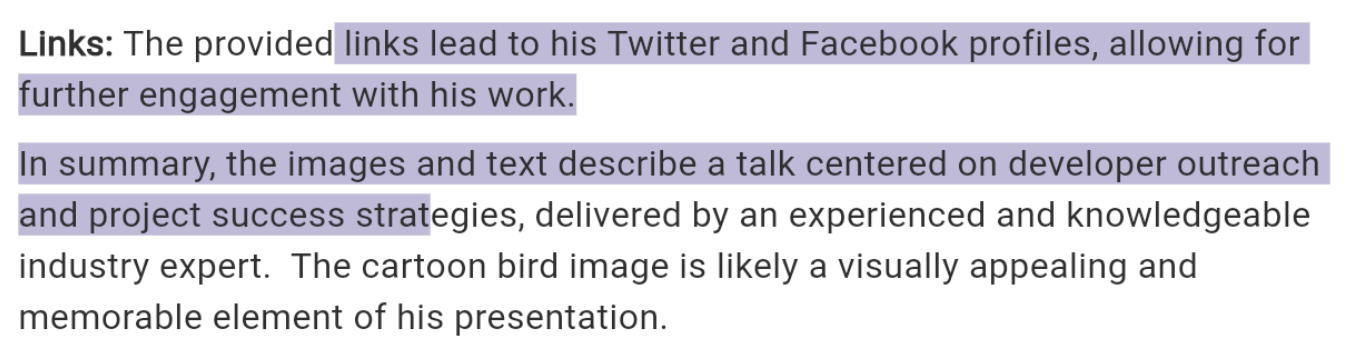
此外,在每個提示詞或回應的底部,使用者可選擇滑鼠停留時出現的 Copy 按鈕:

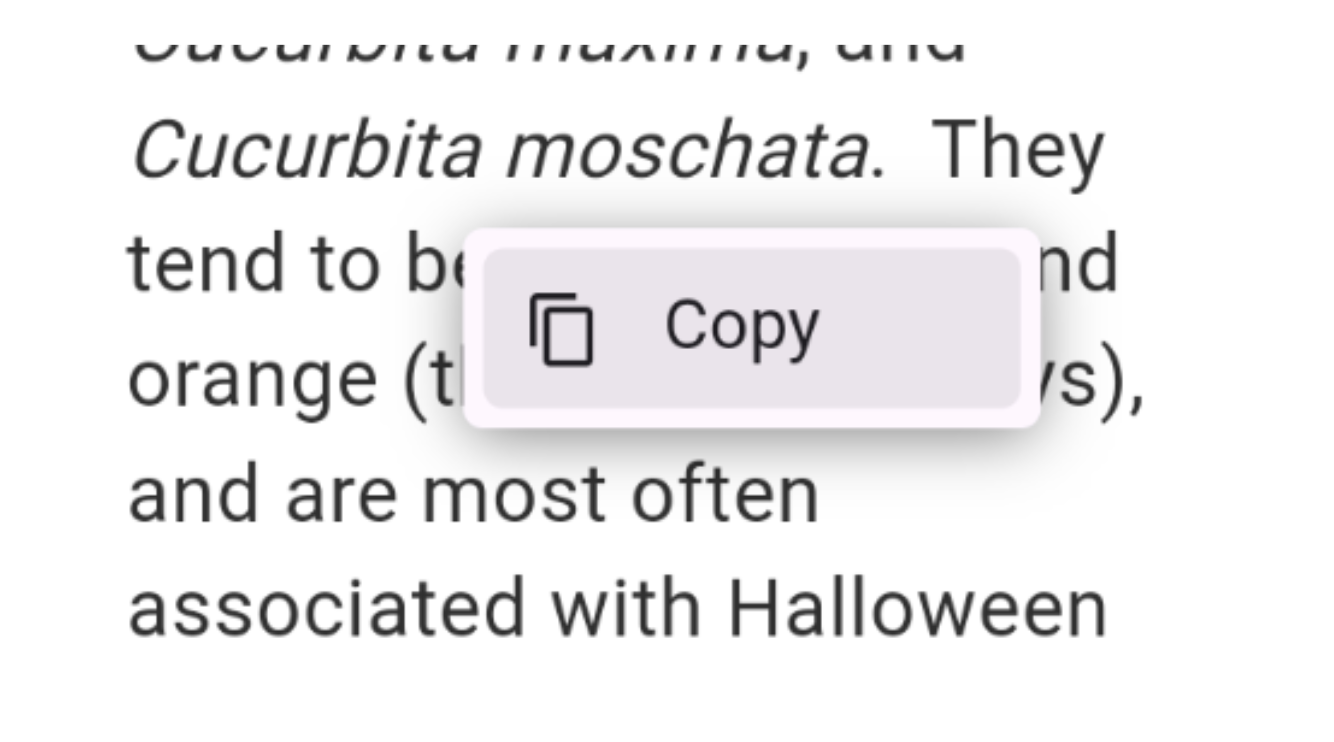
在行動裝置平台上,使用者可長按提示詞或回應,並選擇 Copy 選項:
訊息編輯
#若使用者希望編輯最後一則提示詞,並讓 LLM 重新回應,可以這樣做。在桌面上,使用者可點選最近的提示詞旁的 Edit 按鈕(位於 Copy 按鈕旁):

在行動裝置上,使用者可長按最近的提示詞,即可存取 Edit 選項:
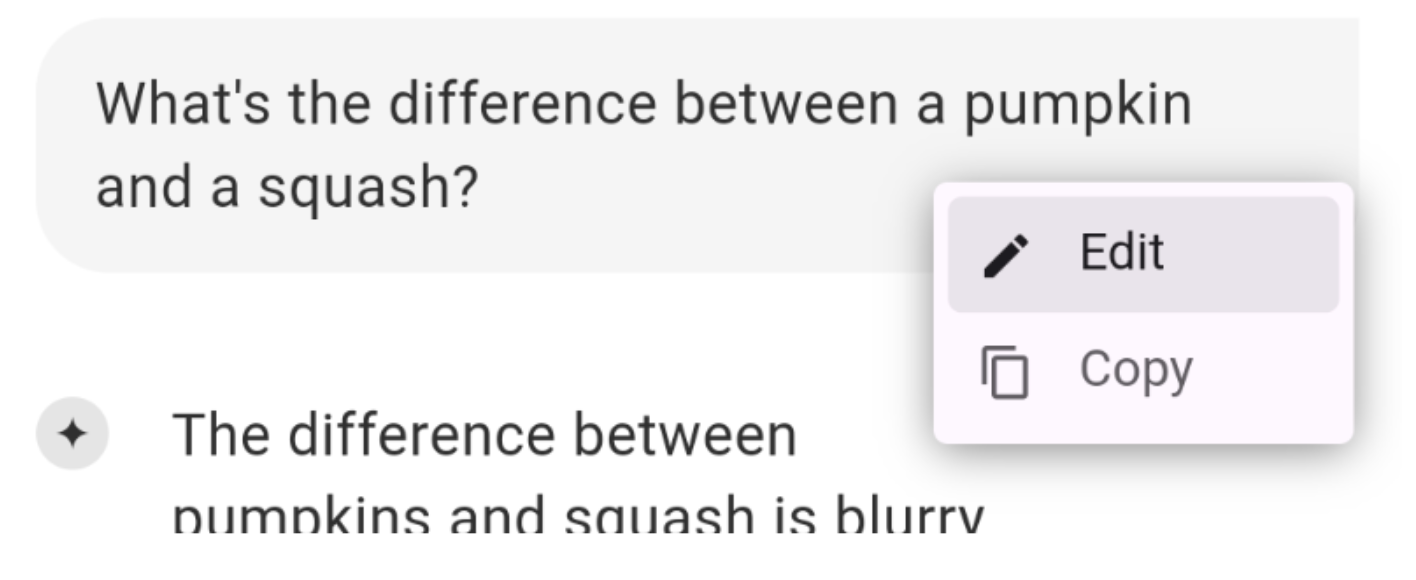
一旦使用者點選 Edit 按鈕,就會進入編輯模式,此模式會從聊天歷史記錄中移除使用者最後的提示詞與 LLM 最後的回應,將提示詞文字放入文字欄位,並顯示編輯中的指示器:
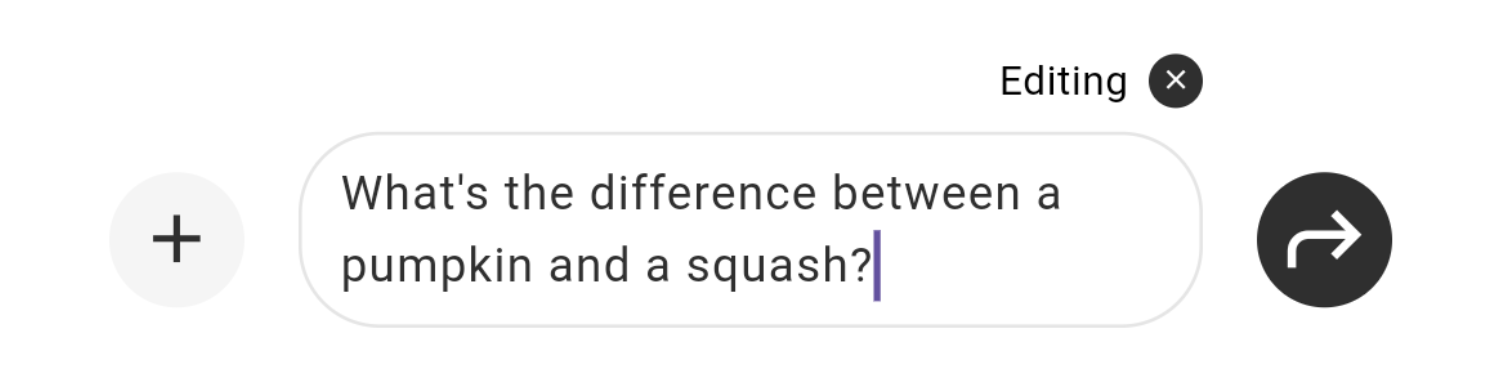
在編輯模式中,使用者可自行修改提示詞並提交,讓 LLM 如常產生回應。若使用者改變主意,也可點選編輯中指示器旁的 X 取消編輯,並還原先前的 LLM 回應。
Material 與 Cupertino
#
當 LlmChatView 元件被置於 Material app
中時,它會使用 Material 設計語言所提供的功能,例如 Material 的 TextField。同樣地,當置於
Cupertino app 中時,它會使用對應的功能,例如
CupertinoTextField。
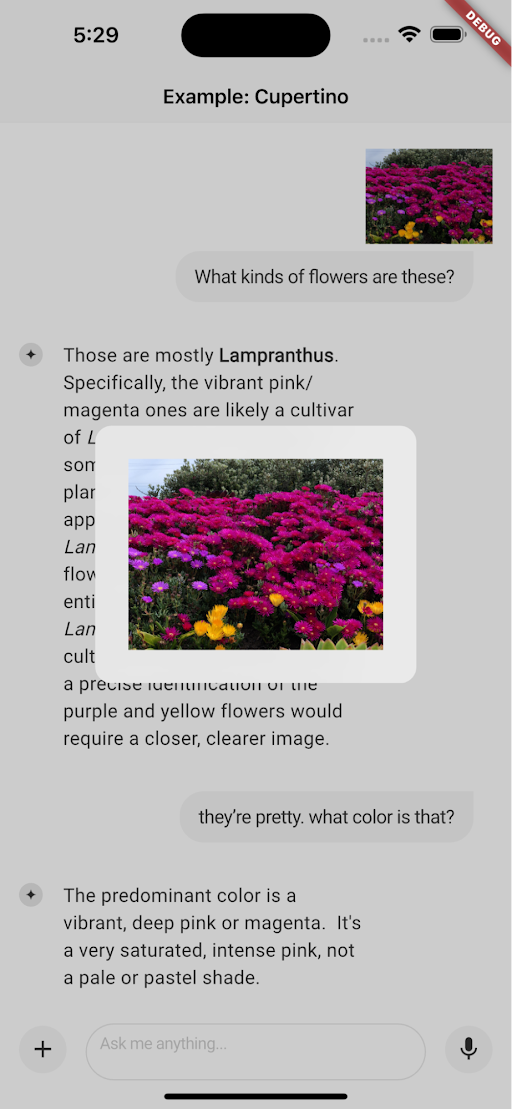
然而,雖然聊天檢視同時支援 Material 與 Cupertino 兩種應用程式類型,但它不會自動套用對應的主題。這部分是透過 LlmChatView 的 style
屬性來設定,詳情請參閱自訂樣式文件。
Unless stated otherwise, the documentation on this site reflects Flutter 3.44.0. Page last updated on 2026-06-14. View source or report an issue.