將 Flutter 應用程式整合至您的 macOS 專案
瞭解如何將 Flutter 應用程式整合至您現有的 macOS 專案。
Flutter UI 元件 (Widget) 可以透過 Swift 套件 逐步新增至您現有的 macOS 應用程式中。
前置條件
#- Flutter 3.44 或更新版本
- Xcode 15.0 或更新版本
從舊版整合方式遷移(如適用)
#若您先前已使用嵌入式框架將 Flutter 整合至 macOS 應用程式, 在依照以下 Swift Package Manager 指示操作之前, 必須先移除該整合。
展開以查看從嵌入式框架整合方式遷移的指示
若您的應用程式先前使用由 flutter build macos-framework 指令
產生的框架進行整合,
必須先從 Xcode 專案中移除這些框架。
前往您目標的 General 分頁, 在 Frameworks, Libraries, and Embedded Content 下 移除所有與 Flutter 相關的框架和函式庫。
這包括
App.xcframework、FlutterMacOS.xcframework、FlutterPluginRegistrant.xcframework, 以及任何 Flutter 插件的xcframework檔案。從 Podfile 中移除 Flutter pod
MyApp/Podfilerubypod 'FlutterMacOS', :podspec => '/path/to/MyApp/Flutter/[build mode]/FlutterMacOS.podspec'執行
pod install。
整理專案的相對位置
#本指南假設您現有的 macOS 應用程式 和 Flutter 應用程式位於相鄰的目錄中。 若您的目錄結構不同, 需要相應調整範例中的相對路徑。
範例目錄結構如下所示:
-
my_flutter_app/
- macos/
lib/
- main.dart
-
MyNativeApp/
- MyNativeApp.xcodeproj/
與 Swift Package Manager 整合
#-
建置 FlutterNativeIntegration Swift 套件
在您的 Flutter 應用程式或模組中,執行以下指令:
flutter build swift-package --platform macos此指令會產生以下目錄:
my_flutter_app/build/macos/SwiftPackages/
- FlutterNativeIntegration/(一個 Swift 套件)
- Scripts/(腳本及其他所需檔案的目錄)
您可以選擇使用
--output旗標 來變更此輸出的位置。 -
將 FlutterNativeIntegration 新增至您的 Xcode 專案
在 Project navigator 中,右鍵點擊您的專案 並選擇 Add Files to "MyNativeApp"...
導覽至並選取產生的
FlutterNativeIntegrationSwift 套件,然後點擊 Add。選擇 Reference files in place 並點擊 Finish。
在 File inspector 中, 確認 Location 為 Relative to Project。 若不是,您需要將 Flutter 輸出目錄 移至與原生應用程式相鄰的目錄。
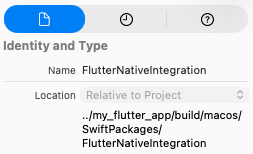
Xcode File inspector 中顯示的 FlutterNativeIntegration 相對位置。
前往您目標的 General 分頁, 在 Frameworks, Libraries, and Embedded Content 下 新增
FlutterNativeIntegration。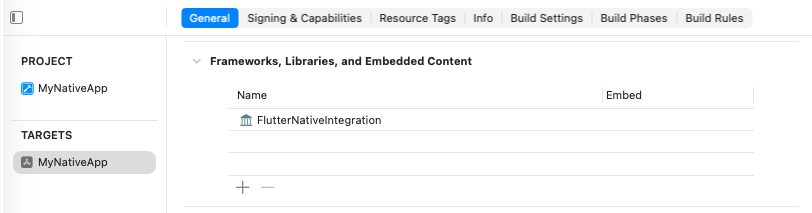
Frameworks, Libraries, and Embedded Content 下的 FlutterNativeIntegration。
-
新增建置設定
在 Build Settings 分頁中, 設定 Flutter 應用程式 Swift 套件輸出目錄的位置:
FLUTTER_SWIFT_PACKAGE_OUTPUT=$SRCROOT/../my_flutter_app/build/macos/SwiftPackages針對自訂設定,設定 Flutter 建置模式。
Flutter 支援三種建置模式:Debug、Profile 和 Release。 建置模式透過
CONFIGURATION的值來決定。 若您的設定名稱與這些名稱不符, 可以將FLUTTER_BUILD_MODE建置設定 設為其中一個值。
在 Build Settings 下為自訂設定設定
FLUTTER_BUILD_MODE。僅針對 Debug 設定,設定以下建置設定:
ENABLE_APP_SANDBOX=YES
ENABLE_INCOMING_NETWORK_CONNECTIONS=YES
RUNTIME_EXCEPTION_ALLOW_JIT=YES
僅針對 Debug 設定,在目標的 Build Settings 中將 Allow JIT (RUNTIME_EXCEPTION_ALLOW_JIT) 設為 YES。
(可選)允許 Xcode 重新建置您的 Flutter 應用程式。
在目標中新增以下建置設定, 讓 Xcode 在其建置過程中重新建置您的 Flutter 應用程式。 這可讓您在修改 Flutter 應用程式時, 無需重新執行
flutter build swift-package。 這需要機器上已安裝 Flutter。FLUTTER_APPLICATION_PATH=$SRCROOT/../my_flutter_app ENABLE_USER_SCRIPT_SANDBOXING=NO
-
在 Scheme 中新增 Pre-action Run Script
開啟 Product > Scheme > Edit Scheme... > Build(左側邊欄)> Pre-action > + > New Run Script Action
在 Provide build settings from 下拉選單中選擇您的專案。
將腳本設定為以下內容:
/bin/sh $FLUTTER_SWIFT_PACKAGE_OUTPUT/Scripts/flutter_integration.sh prebuild
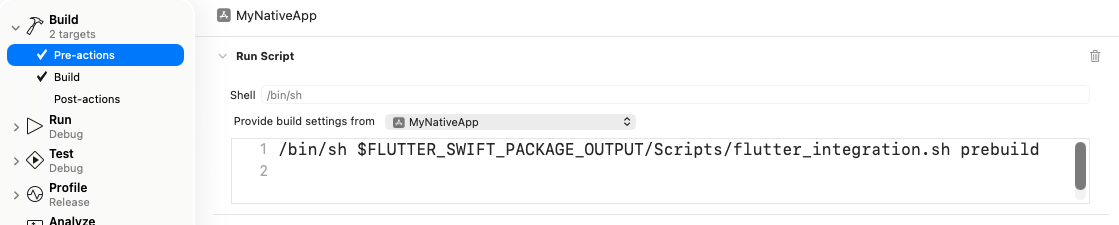
Scheme 編輯器中的 Pre-action Run Script。
-
在目標中新增新的 Run Script 建置階段
前往您目標的 Build Phases > + > New Run Script Phase
將腳本設定為以下內容:
/bin/sh $FLUTTER_SWIFT_PACKAGE_OUTPUT/Scripts/flutter_integration.sh assemble取消勾選 Based on dependency analysis
在 Input File Lists 中新增以下內容:
$(FLUTTER_SWIFT_PACKAGE_OUTPUT)/Scripts/FlutterAssembleInputs.xcfilelist
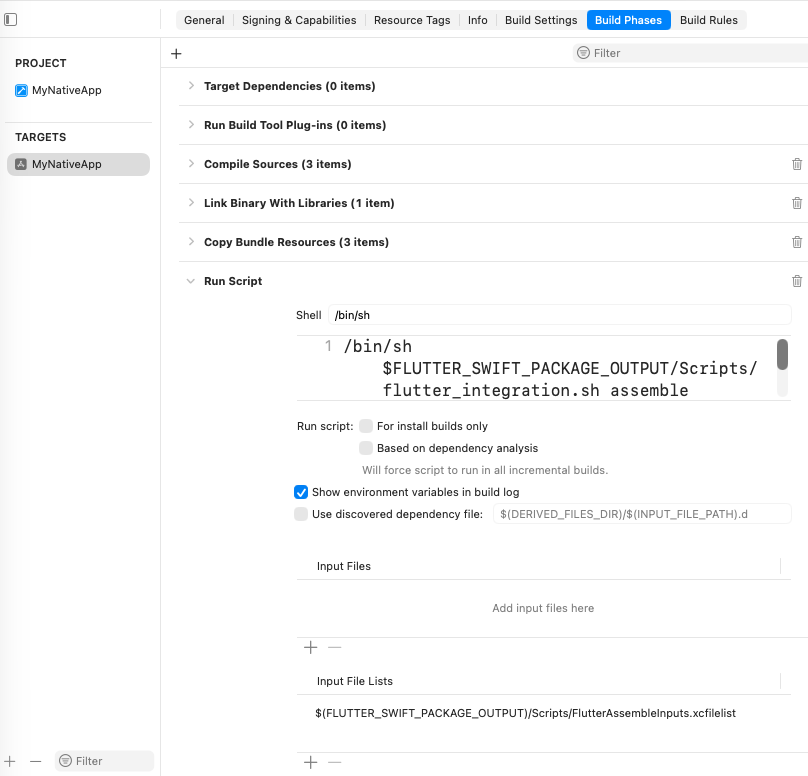
Build Phases 下的新 Run Script Build Phase。
後續步驟
#Unless stated otherwise, the documentation on this site reflects Flutter 3.44.0. Page last updated on 2026-06-14. View source or report an issue.