# Flutter AI Toolkit
> 了解如何將 AI Toolkit 聊天機器人 加入您的 Flutter 應用程式。
您好,歡迎使用 Flutter AI Toolkit!
AI Toolkit 是一組 AI 聊天相關的元件 (Widget),可讓您輕鬆地在 Flutter 應用程式中加入 AI 聊天視窗。AI Toolkit 圍繞著抽象的 LLM 提供者 API 進行組織,方便您替換聊天提供者所使用的 LLM 提供者。開箱即用,它已內建支援 [Firebase AI Logic][]。
[Firebase AI Logic]: https://firebase.google.com/docs/ai-logic
## 主要功能
* **多輪對話**:在多次互動中保持上下文。
* **串流回應**:在 AI 生成回應時即時顯示。
* **富文字顯示**:支援聊天訊息中的格式化文字。
* **語音輸入**:允許使用者透過語音輸入提示。
* **多媒體附件**:支援傳送和接收各種媒體類型。
* **函式呼叫**:支援對 LLM 提供者的工具呼叫。
* **自訂樣式**:提供廣泛的自訂功能,以符合您的應用程式設計。
* **聊天序列化/反序列化**:在應用程式工作階段之間儲存與取得對話。
* **自訂回應元件**:引入專屬 UI 元件來呈現 LLM 回應。
* **可插拔的 LLM 支援**:實作簡單介面以插入您自己的 LLM。
* **跨平台支援**:相容於 Android、iOS、web 及 macOS 平台。
## 示範
以下是搭載 AI Toolkit 的示範範例畫面:
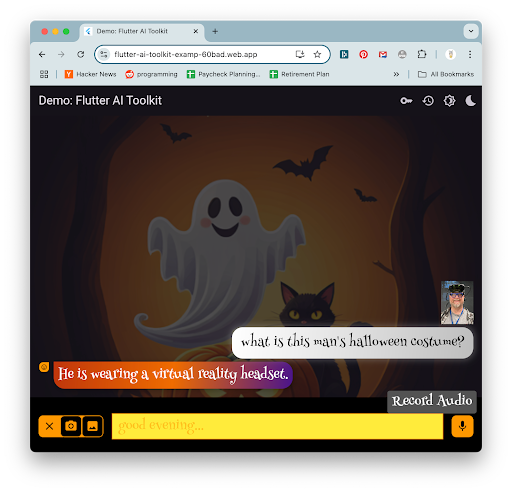 此示範的[原始碼][src-code]已在 GitHub 的 repo 中公開。
[src-code]: https://github.com/flutter/ai/blob/main/example/lib/demo/demo.dart
## 開始使用
此示範的[原始碼][src-code]已在 GitHub 的 repo 中公開。
[src-code]: https://github.com/flutter/ai/blob/main/example/lib/demo/demo.dart
## 開始使用
- 安裝
在您的 `pubspec.yaml` 檔案中加入以下相依套件:
```yaml
dependencies:
flutter_ai_toolkit: ^latest_version
firebase_ai: ^latest_version
firebase_core: ^latest_version
```
- 設定
AI Toolkit 同時支援 Gemini Developer API(用於原型開發)和 Firebase AI Logic 正式環境端點。兩者都需要一個 Firebase 專案,並如 [使用 Firebase AI Logic SDK 開始使用 Gemini API][firebase_ai] 文件所述初始化 `firebase_core` 套件。
[firebase_ai]:
https://firebase.google.com/docs/ai-logic/get-started?platform=flutter
完成後,請使用 `flutterfire CLI` 工具將新的 Firebase 專案整合至您的 Flutter 應用程式中,如 [將 Firebase 加入您的 Flutter 應用程式][firebase] 文件所述。
[firebase]: https://firebase.google.com/docs/flutter/setup
按照這些指示操作後,您即可使用 Firebase 在 Flutter 應用程式中整合 AI。首先初始化 Firebase:
```dart
import 'package:firebase_core/firebase_core.dart';
import 'package:firebase_ai/firebase_ai.dart';
import 'package:flutter_ai_toolkit/flutter_ai_toolkit.dart';
// ... 其他 import
import 'firebase_options.dart'; // 來自 `flutterfire config`
void main() async {
WidgetsFlutterBinding.ensureInitialized();
await Firebase.initializeApp(options: DefaultFirebaseOptions.currentPlatform);
runApp(const App());
}
// ... 應用程式內容
```
在 Flutter 應用程式中正確初始化 Firebase 後,您就可以建立 Firebase 提供者的實例。您可以透過兩種方式進行。若要進行原型開發,請考慮使用 Gemini AI 端點:
```dart
import 'package:firebase_ai/firebase_ai.dart';
import 'package:flutter_ai_toolkit/flutter_ai_toolkit.dart';
// ... 應用程式內容
class ChatPage extends StatelessWidget {
const ChatPage({super.key});
@override
Widget build(BuildContext context) => Scaffold(
appBar: AppBar(title: const Text(App.title)),
// 建立聊天視圖,並傳入 Firebase 提供者
body: LlmChatView(
provider: FirebaseProvider(
// 使用 Google AI 端點
model: FirebaseAI.googleAI().generativeModel(
model: 'gemini-2.5-flash',
),
),
),
);
}
```
`FirebaseProvider` 類別將 Firebase AI Logic SDK 暴露給 `LlmChatView`。請注意,您提供的是模型名稱(您有[多個選項][options]可供選擇),而無需提供 API 金鑰,這些都由 Firebase 專案統一處理。
若要用於正式環境的工作負載,可以輕鬆切換至 Firebase AI Logic 正式環境端點:
```dart
class ChatPage extends StatelessWidget {
const ChatPage({super.key});
@override
Widget build(BuildContext context) => Scaffold(
appBar: AppBar(title: const Text(App.title)),
body: LlmChatView(
provider: FirebaseProvider(
// 使用正式環境端點
model: FirebaseAI.vertexAI().generativeModel(
model: 'gemini-2.5-flash',
),
),
),
);
}
```
如需完整範例,請參閱 [gemini.dart] 和 [vertex.dart][] 範例。
[options]:
https://firebase.google.com/docs/ai-logic/models
[gemini.dart]:
https://github.com/flutter/ai/blob/main/example/lib/gemini/gemini.dart
[vertex.dart]:
https://github.com/flutter/ai/blob/main/example/lib/vertex/vertex.dart
- 設定裝置權限
為了讓您的使用者能夠使用語音輸入和媒體附件等功能,請確保您的應用程式具備必要的權限:
* **網路存取**:若要在 macOS 上啟用網路存取,請在您的 `*.entitlements` 檔案中加入以下內容:
```xml
...
com.apple.security.network.client
```
若要在 Android 上啟用網路存取,請確保您的 `AndroidManifest.xml` 檔案包含以下內容:
```xml
...
```
* **麥克風存取**:請依照 [record 套件的權限設定說明][record] 進行設定。
* **檔案選取**:請遵循 [file_selector 插件的說明][file]。
* **圖片選取**:若要在裝置上拍照_或_從裝置中選取圖片,請參閱 [image_picker 插件的安裝說明][image_picker]。
* **網頁拍照**:若要在網頁上拍照,請依照 [camera 插件的設定說明][camera] 設定應用程式。
[camera]: https://pub.dev/packages/camera#setup
[file]: https://pub.dev/packages/file_selector#usage
[image_picker]: https://pub.dev/packages/image_picker#installation
[record]: https://pub.dev/packages/record#setup-permissions-and-others
## 範例
**firebase_options.dart**
若要使用 [Firebase AI Logic 範例應用程式][vertex-ex],請將您的 Firebase 設定詳細資訊放入 `example/lib/firebase_options.dart` 檔案中。您可以在 **`example` 目錄內**,使用 `flutterfire CLI` 工具完成此操作,如 [將 Firebase 加入您的 Flutter 應用程式][add-fb] 文件所述。
:::note `firebase_options.dart` 的安全性考量
如果您的 Flutter 應用程式直接從用戶端呼叫 Gemini API,請勿將 `firebase_options.dart` 提交至公開儲存庫。任何人都可以重複使用您的應用程式設定,向您的 AI 端點發送請求,進而消耗配額並可能產生費用。
雖然本指南為了簡便起見展示了直接用戶端呼叫的方式,但對於正式環境的應用程式,您應將 AI 請求透過後端服務進行路由(例如 [Cloud Functions for Firebase](https://firebase.google.com/docs/functions)、[Cloud Run](https://cloud.google.com/run) 或您自己的伺服器)。在這種設定下,由後端而非用戶端控制存取,將 `firebase_options.dart` 包含在儲存庫中也是安全的。
您也應該檢視並遵循 [Firebase 安全性檢查清單](https://firebase.google.com/support/guides/security-checklist)。
:::
## 意見回饋
在您使用此套件的過程中,請[記錄問題和功能請求][file-issues],並提交您希望[貢獻的程式碼][submit]。我們希望獲得您的意見回饋與貢獻,以確保 AI Toolkit 能為您的實際應用程式提供盡可能強健且實用的功能。
[add-fb]: https://firebase.google.com/docs/flutter/setup
[example apps]: https://github.com/flutter/ai/tree/main/example/lib
[file-issues]: https://github.com/flutter/ai/issues
[submit]: https://github.com/flutter/ai/pulls
[vertex-ex]: https://github.com/flutter/ai/blob/main/example/lib/vertex/vertex.dart