簡單動畫
學習在 Flutter 中實作動畫的最簡單方式。
Flutter 提供了豐富的動畫 API,其中最簡單的入門方式是使用隱含動畫 (implicit animations)。 「隱含動畫」指的是一組元件 (Widget),能夠在屬性發生變化時自動產生動畫效果,無需你手動管理任何中間行為。
你將完成的事
在本課程中,你將學習最常用且最靈活的隱含動畫元件之一:AnimatedContainer。
只需額外增加兩行程式碼,每個 Tile 的背景顏色就能在約半秒內以動畫方式切換為新顏色。
Steps
1
將 Container 轉換為 AnimatedContainer
將 Container 轉換為 AnimatedContainer
目前,Tile.build 方法回傳一個 Container 來顯示字母。
當 hitType 發生變化時(例如從 HitType.none 變為 HitType.hit),
方塊的背景顏色會立即切換。
例如,從 HitType.none 到 HitType.hit 時,顏色會從白色變為綠色。
以下是 Tile 元件的目前實作供參考:
class Tile extends StatelessWidget {
const Tile(this.letter, this.hitType, {super.key});
final String letter;
final HitType hitType;
@override
Widget build(BuildContext context) {
return Container(
height: 60,
width: 60,
decoration: BoxDecoration(
border: Border.all(color: Colors.grey.shade300),
color: switch (type) {
HitType.hit => Colors.green,
HitType.partial => Colors.yellow,
HitType.miss => Colors.grey,
_ => Colors.white,
},
),
child: Center(
child: Text(
letter.toUpperCase(),
style: Theme.of(context).textTheme.titleLarge,
),
),
);
}
}
若要讓顏色變化以平滑的方式呈現,
請將 Container 元件替換為 AnimatedContainer。
AnimatedContainer 與 Container 類似,但它能夠在指定的 duration(持續時間)內,
自動為屬性的變化添加動畫效果。
當 color、height、width、decoration
或 alignment 等屬性發生變化時,
AnimatedContainer 會在舊值與新值之間進行插值,產生平滑的過渡效果。
請按照以下方式修改你的 Tile 元件:
class Tile extends StatelessWidget {
const Tile(this.letter, this.hitType, {super.key});
final String letter;
final HitType hitType;
@override
Widget build(BuildContext context) {
return AnimatedContainer(
duration: Duration(milliseconds: 500),
height: 60,
width: 60,
decoration: BoxDecoration(
border: Border.all(color: Colors.grey.shade300),
color: switch (hitType) {
HitType.hit => Colors.green,
HitType.partial => Colors.yellow,
HitType.miss => Colors.grey,
_ => Colors.white,
},
),
child: Center(
child: Text(
letter.toUpperCase(),
style: Theme.of(context).textTheme.titleLarge,
),
),
);
}
}
duration 是一個必填屬性,用於指定動畫的執行時間。
在此範例中,傳入 Duration(milliseconds: 500) 表示顏色過渡將花費半秒。
你也可以指定秒、分鐘以及許多其他時間單位。
現在,當 hitType 發生變化並且 Tile 元件重新建置時
(因為 GamePage 中呼叫了 setState),
方塊的顏色會在指定的持續時間內,從舊顏色平滑地過渡到新顏色。
2
調整動畫曲線
調整動畫曲線
若要為隱含動畫添加一些自訂效果,
你可以傳入不同的 Curve(曲線)。
不同的曲線會在動畫進行的各個時間點改變動畫的速度。
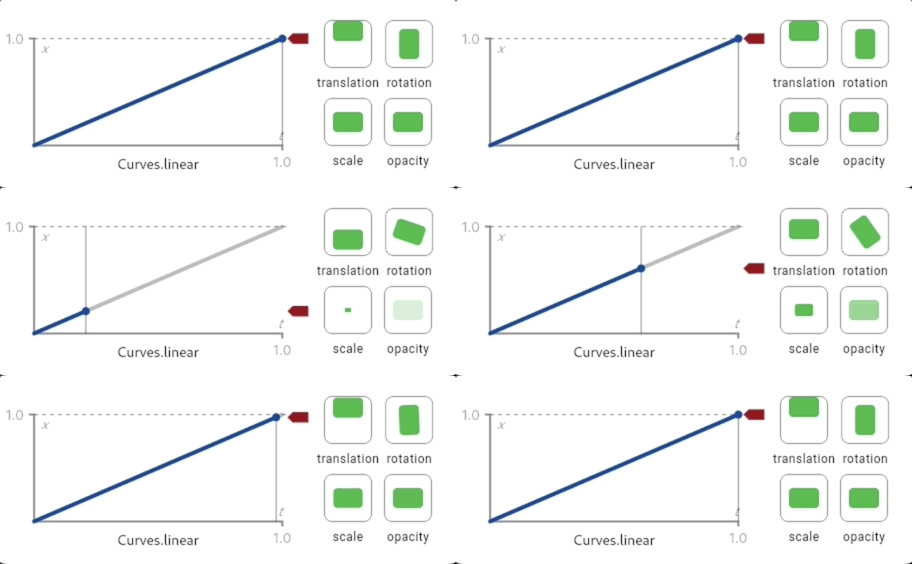
例如,Flutter 動畫的預設曲線是 Curves.linear。以下 gif 展示了此動畫曲線的行為:
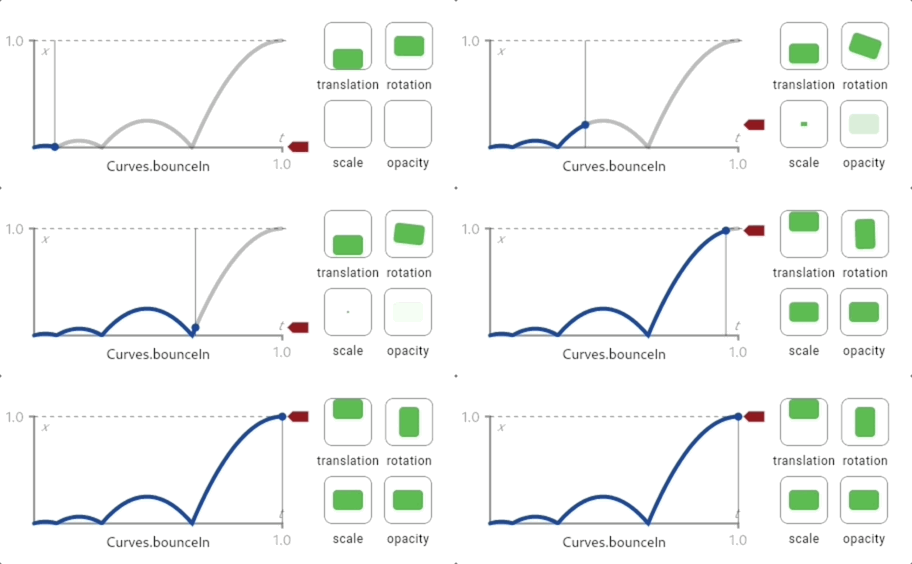
與之相比,以下是另一種常用曲線 Curve.bounceIn:
若要變更此動畫的 Curve,請將程式碼更新如下:
class Tile extends StatelessWidget {
const Tile(this.letter, this.hitType, {super.key});
final String letter;
final HitType hitType;
@override
Widget build(BuildContext context) {
return AnimatedContainer(
duration: Duration(milliseconds: 500),
curve: Curves.bounceIn, // NEW
height: 60,
width: 60,
decoration: BoxDecoration(
border: Border.all(color: Colors.grey.shade300),
color: switch (hitType) {
HitType.hit => Colors.green,
HitType.partial => Colors.yellow,
HitType.miss => Colors.grey,
_ => Colors.white,
},
),
child: Center(
child: Text(
letter.toUpperCase(),
style: Theme.of(context).textTheme.titleLarge,
),
),
);
}
}
Flutter SDK 提供了許多不同的曲線,
歡迎透過傳入不同的類型至 curve 參數來嘗試。
像 AnimatedContainer 這樣的隱含動畫非常強大,
因為你只需告訴元件新的狀態應該是什麼,
它就會自行處理動畫的「如何執行」。
對於複雜的自訂動畫,你可以自行編寫動畫元件。 如果你有興趣,可以在動畫教學中嘗試看看。
3
複習
複習
你完成了什麼
以下是你在本課程中建置與學習的摘要。探索了隱含動畫
隱含動畫是能自動為屬性變化添加動畫的元件。 你只需指定新的狀態,元件就會為你處理動畫, 無需手動管理動畫。
使用 AnimatedContainer 為方塊添加動畫
透過將 Container 替換為 AnimatedContainer 並加入 duration, 你的方塊現在能夠在顏色之間平滑過渡。 只需兩行程式碼,你就為應用程式增添了專業感!
以 duration 和曲線自訂動畫時間
duration 屬性控制動畫花費的時間, 而 curve 則改變動畫的感覺。 你嘗試了 Curves.decelerate,也可以試試其他值, 例如
Curves.easeIn、Curves.bounceOut 或 Curves.elasticIn。
完成了 Birdle 遊戲
你已建置了一個完整的 Wordle 風格遊戲,包含自訂元件、 動態版面配置、使用者輸入、狀態管理以及平滑動畫。 你現在擁有建置自己的 Flutter 應用程式所需的基礎技能!
4
自我測驗
自我測驗
隱含動畫測驗
1 / 2-
TransitionContainer
Not quite
沒有 TransitionContainer 元件;請使用 AnimatedContainer 來實作隱含動畫。
-
Container
Not quite
Container 不會產生動畫;屬性變化會立即發生。
-
AnimationController
Not quite
AnimationController 用於顯式動畫;AnimatedContainer 對於基本動畫更為簡單。
-
AnimatedContainer
That's right!
AnimatedContainer 會在指定的持續時間內自動為其屬性的變化添加動畫。
-
動畫開始前的延遲時間。
Not quite
duration 關係到動畫的長度;延遲需要另外設定。
-
元件在消失前停留在螢幕上的時間。
Not quite
duration 控制的是動畫時間,而非元件的可見性。
-
動畫從舊值過渡到新值所需的時間。
That's right!
duration 指定了屬性變化以動畫呈現的時間長度。
-
動畫重複的次數。
Not quite
隱含動畫在每次狀態變化時執行一次;重複播放需要使用顯式動畫控制器。
Unless stated otherwise, the documentation on this site reflects Flutter 3.44.0. Page last updated on 2026-06-14. View source or report an issue.