DevTools
學習在開發 Flutter 應用程式時使用 Dart DevTools。
學習使用元件 (Widget) 檢查器與屬性編輯器,來除錯版面配置問題並即時試驗各種屬性。
你將達成的目標
Steps
1
簡介
簡介
隨著 Flutter 應用程式的複雜度增加,理解每個元件屬性如何影響 UI 變得更加重要。 Dart 與 Flutter DevTools 提供了兩個特別實用的功能: 元件檢查器 與 屬性編輯器。
首先,在應用程式以除錯模式執行的情況下,透過以下指令啟動 DevTools。 請在與應用程式執行不同的終端機視窗中執行此指令:
dart devtools
執行此指令會啟動 DevTools 伺服器,並在瀏覽器中開啟介面。
若要將 DevTools 連接至正在執行的應用程式:
-
在應用程式執行的終端機中找到印出的 DevTools URL(例如:
Serving DevTools at http://127.0.0.1:9101)。 - 複製此 URL。
- 將其貼入 DevTools 瀏覽器頁面的連接列中。
2
元件檢查器
元件檢查器
元件檢查器讓你能夠視覺化並探索元件樹。 它幫助你理解 UI 的版面配置,並找出負責畫面各個部分的元件。 針對你目前建置的應用程式執行後,檢查器的外觀如下:
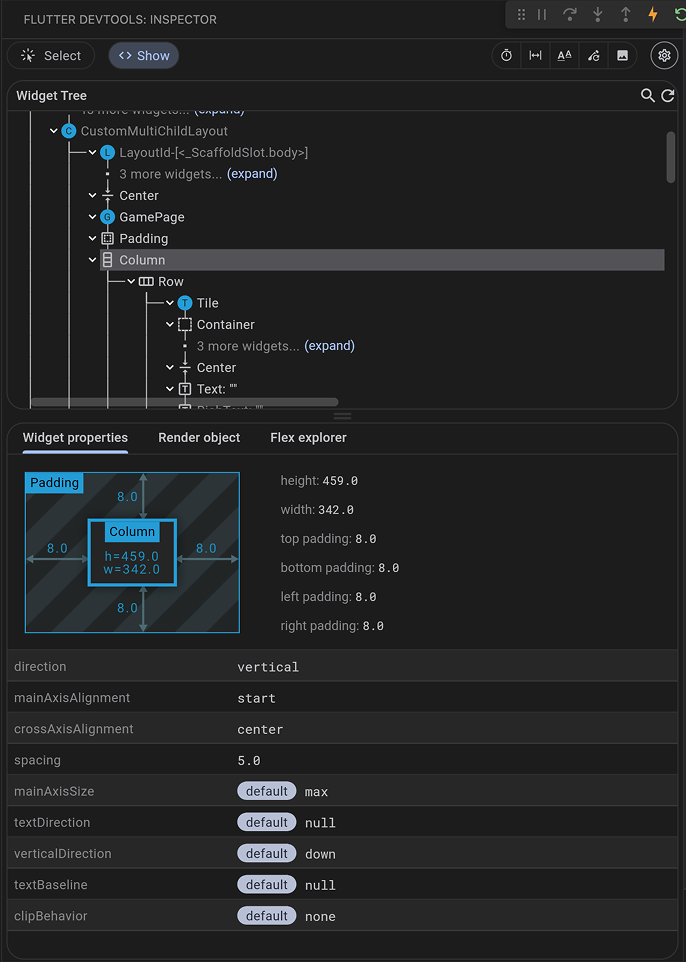
以你在本節中建立的 GamePage 元件為例:
class GamePage extends StatelessWidget {
GamePage({super.key});
final Game _game = Game();
@override
Widget build(BuildContext context) {
return Padding(
padding: const EdgeInsets.all(8.0),
child: Column(
spacing: 5.0,
children: [
for (var guess in _game.guesses)
Row(
spacing: 5.0,
children: [
for (var letter in guess) Tile(letter.char, letter.type)
]
),
],
),
);
}
}
以及它在 MainApp 中的使用方式:
class MainApp extends StatelessWidget {
const MainApp({super.key});
@override
Widget build(BuildContext context) {
return MaterialApp(
home: Scaffold(
body: Center(child: GamePage()),
),
);
}
}
在元件檢查器中,你應該會看到與程式碼中完全相同的元件樹:
以 MaterialApp 為根節點,Scaffold 作為其 home,
AppBar 作為其 appBar,以此類推,一路延伸至含有 Tile
子元件的 Row 元件。
你可以在樹中選擇任何元件,查看其屬性,
甚至直接跳至 IDE 中對應的原始碼。
3
除錯版面配置問題
除錯版面配置問題
元件檢查器在除錯版面配置問題時或許最為實用。
在某些情況下,元件的約束條件(constraints)是無界的(unbounded),也就是無限大。
這表示最大寬度或最大高度被設定為 double.infinity。
若一個元件嘗試盡可能地擴展,在受到無界約束時將無法正常運作,並且在除錯模式下會拋出例外。
渲染盒(render box)出現無界約束最常見的情況,是在彈性盒元件(Row
或 Column)內部,
以及在可捲動區域內(例如 ListView
或 ScrollView
的子類別)。
例如,ListView 會嘗試在交叉軸方向上擴展以填滿可用空間,
例如垂直捲動的區塊嘗試與父元件等寬。
如果你將垂直捲動的 ListView 嵌套在水平捲動的 ListView 內,
內層清單會嘗試盡可能地寬,而由於外層在該方向上是可捲動的,
因此寬度將會是無限大。
建置 Flutter 應用程式時最常遇到的錯誤, 可能就是錯誤使用版面配置元件所導致的。 這個錯誤被稱為「無界約束(unbounded constraints)」錯誤。
觀看以下影片,了解如何識別並解決此問題。
4
屬性編輯器
屬性編輯器
在元件檢查器中選取元件後,屬性編輯器會顯示該元件的所有屬性。 這是一個強大的工具,可以幫助你理解元件呈現特定外觀的原因, 並能即時試驗屬性值的變更。
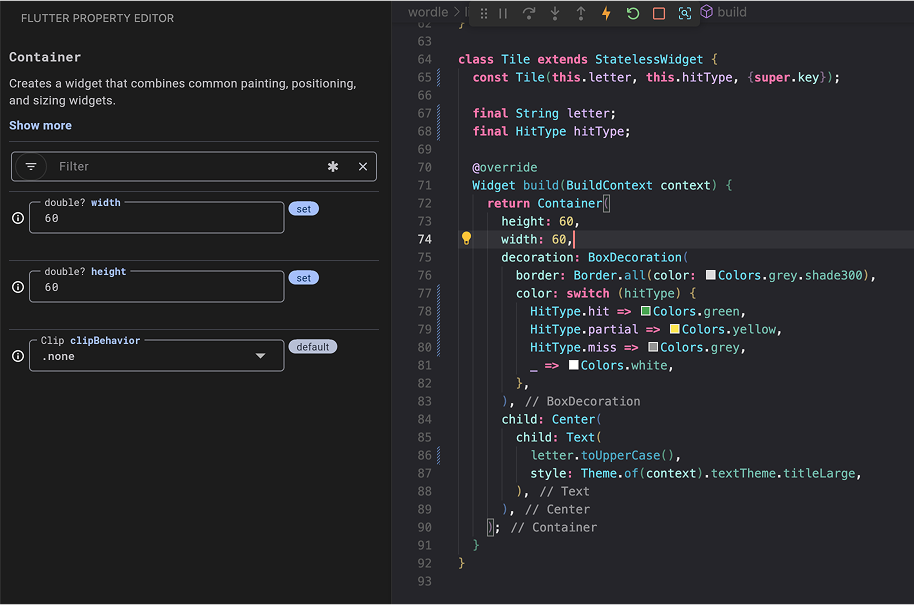
回顧稍早 Tile 元件的 build 方法:
class Tile extends StatelessWidget {
const Tile(this.letter, this.hitType, {super.key});
final String letter;
final HitType hitType;
@override
Widget build(BuildContext context) {
return Container(
width: 60,
height: 60,
decoration: BoxDecoration(
border: Border.all(color: Colors.grey.shade300),
color: switch (hitType) {
HitType.hit => Colors.green,
HitType.partial => Colors.yellow,
HitType.miss => Colors.grey,
_ => Colors.white,
},
),
);
}
}
如果在元件檢查器中選取 Tile 內的 Container 元件,
屬性編輯器會顯示其 width(60)、height(60)以及 decoration
屬性。
接著你可以展開 BoxDecoration,查看 border 和 color
屬性。
對於許多屬性,你甚至可以直接在屬性編輯器中修改其值。
例如,若要快速測試 Tile 元件中 Container 的不同 width
或 height 效果,
只需在屬性編輯器中更改數值即可。
此工具會將更新直接寫回磁碟上的 .dart 原始檔,
讓你在儲存或觸發熱重載(hot reload)後,
能夠立即在執行中的應用程式上看到視覺效果。
這使得 UI 設計的迭代速度大幅提升。
5
回顧
回顧
你完成了什麼
以下是本課程中你建置與學習的摘要。使用元件檢查器探索了應用程式的元件樹
元件檢查器讓你能夠視覺化整個元件樹、 選取任意元件查看其屬性, 並直接跳至對應的原始碼。 這是理解應用程式結構不可或缺的工具。
學習了常見的版面配置問題
你學習了無界約束(unbounded constraints), 這是 Flutter 開發中最常見的錯誤之一。 當 Row、Column
或 ListView 等元件接收到無限約束時,就會發生此問題。 現在你已能辨識並修復這類問題。
即時試驗了各種屬性
屬性編輯器會顯示所選元件的所有屬性, 並讓你直接將修改寫入磁碟, 讓你在儲存或觸發熱重載後立即看到更新效果。 這使得微調 UI 時的迭代更加快速。
6
自我測驗
自我測驗
DevTools 測驗
1 / 2-
將嘗試無限擴展的元件放置在沒有適當約束的可捲動或彈性容器內。
That's right!
例如將 ListView 放入 Row 內,或是巢狀的可捲動元件,可能會接收到無限約束並造成錯誤。
-
資料變更後忘記呼叫 setState。
Not quite
缺少 setState 會導致 UI 無法更新,而非約束錯誤。
-
使用 Container 時未指定顏色。
Not quite
顏色是可選的,與版面配置約束無關。
-
在元件樹中使用了過多的 StatefulWidget。
Not quite
StatefulWidget 的使用不會導致無界約束。
-
編輯應用程式的主題顏色與字型排版。
Not quite
主題編輯需要修改程式碼;元件檢查器用於檢查目前狀態。
-
直接將應用程式部署至應用程式商店。
Not quite
部署需另行處理;元件檢查器用於除錯。
-
自動為你的元件產生單元測試。
Not quite
元件檢查器用於視覺化與除錯,而非測試產生。
-
視覺化元件樹、選取元件查看屬性,並跳至原始碼。
That's right!
元件檢查器讓你能夠探索應用程式結構、檢查元件屬性,並導覽至對應的原始碼。
Unless stated otherwise, the documentation on this site reflects Flutter 3.44.0. Page last updated on 2026-06-14. View source or report an issue.