# DevTools
> 學習在開發 Flutter 應用程式時使用 Dart DevTools。
學習使用元件 (Widget) 檢查器與屬性編輯器,來除錯版面配置問題並即時試驗各種屬性。
title: 你將達成的目標
items:
- title: 使用元件檢查器探索應用程式的元件樹
icon: account_tree
- title: 學習除錯版面配置問題,例如無界約束
icon: bug_report
- title: 即時試驗各種屬性
icon: tune
---
### 簡介
隨著 Flutter 應用程式的複雜度增加,理解每個元件屬性如何影響 UI 變得更加重要。
[Dart 與 Flutter DevTools][] 提供了兩個特別實用的功能:
**元件檢查器** 與 **屬性編輯器**。
首先,在應用程式以除錯模式執行的情況下,透過以下指令啟動 DevTools。
請在**與應用程式執行不同的終端機視窗**中執行此指令:
```console
$ dart devtools
```
執行此指令會啟動 DevTools 伺服器,並在瀏覽器中開啟介面。
若要將 DevTools 連接至正在執行的應用程式:
1. 在應用程式執行的終端機中找到印出的 DevTools URL(例如:
`Serving DevTools at http://127.0.0.1:9101`)。
2. 複製此 URL。
3. 將其貼入 DevTools 瀏覽器頁面的連接列中。
:::note 在 IDE 中執行
只要安裝了對應的 Flutter 插件,你也可以直接在 Code OSS 系列編輯器(例如 [VS Code][])以及
[IntelliJ 與 Android Studio][IntelliJ and Android Studio] 中執行 DevTools。
本課程的截圖均來自 VS Code。
:::
[Dart 與 Flutter DevTools]: /tools/devtools
[VS Code]: /tools/vs-code
[IntelliJ and Android Studio]: /tools/android-studio
### 元件檢查器
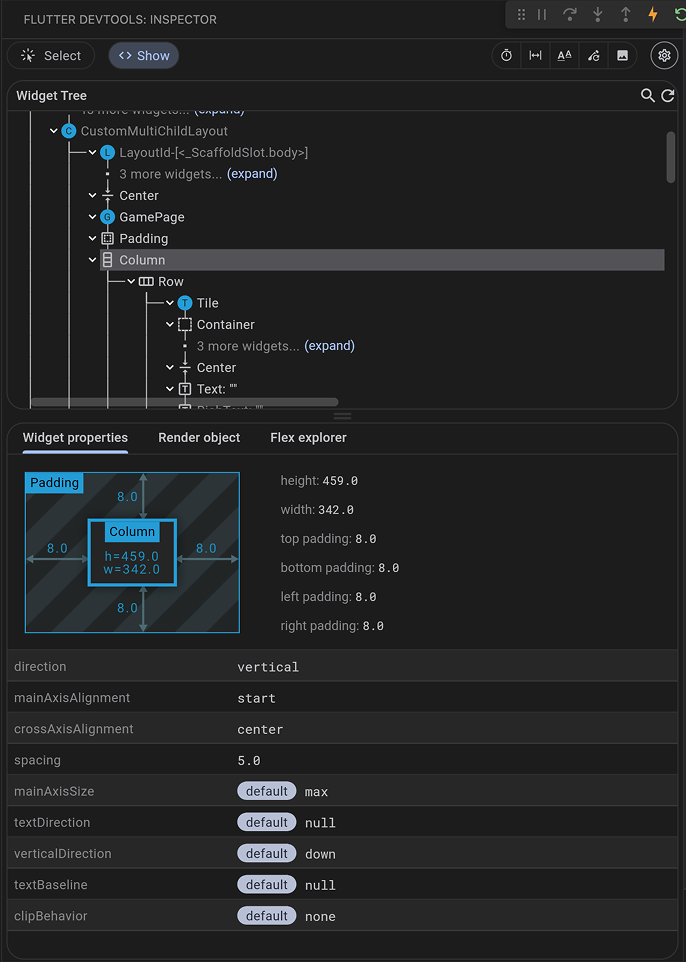
元件檢查器讓你能夠視覺化並探索元件樹。
它幫助你理解 UI 的版面配置,並找出負責畫面各個部分的元件。
針對你目前建置的應用程式執行後,檢查器的外觀如下:
 以你在本節中建立的 `GamePage` 元件為例:
```dart
class GamePage extends StatelessWidget {
GamePage({super.key});
final Game _game = Game();
@override
Widget build(BuildContext context) {
return Padding(
padding: const EdgeInsets.all(8.0),
child: Column(
spacing: 5.0,
children: [
for (var guess in _game.guesses)
Row(
spacing: 5.0,
children: [
for (var letter in guess) Tile(letter.char, letter.type)
]
),
],
),
);
}
}
```
以及它在 `MainApp` 中的使用方式:
```dart
class MainApp extends StatelessWidget {
const MainApp({super.key});
@override
Widget build(BuildContext context) {
return MaterialApp(
home: Scaffold(
body: Center(child: GamePage()),
),
);
}
}
```
在元件檢查器中,你應該會看到與程式碼中完全相同的元件樹:
以 `MaterialApp` 為根節點,`Scaffold` 作為其 `home`,
`AppBar` 作為其 `appBar`,以此類推,一路延伸至含有 `Tile` 子元件的 `Row` 元件。
你可以在樹中選擇任何元件,查看其屬性,
甚至直接跳至 IDE 中對應的原始碼。
### 除錯版面配置問題
元件檢查器在除錯版面配置問題時或許最為實用。
在某些情況下,元件的[約束條件(constraints)][constraints]是無界的(unbounded),也就是無限大。
這表示最大寬度或最大高度被設定為 [`double.infinity`][]。
若一個元件嘗試盡可能地擴展,在受到無界約束時將無法正常運作,並且在除錯模式下會拋出例外。
渲染盒(render box)出現無界約束最常見的情況,是在彈性盒元件([`Row`][] 或 [`Column`][])內部,
以及在可捲動區域內(例如 [`ListView`][] 或 [`ScrollView`][] 的子類別)。
例如,`ListView` 會嘗試在交叉軸方向上擴展以填滿可用空間,
例如垂直捲動的區塊嘗試與父元件等寬。
如果你將垂直捲動的 `ListView` 嵌套在水平捲動的 `ListView` 內,
內層清單會嘗試盡可能地寬,而由於外層在該方向上是可捲動的,
因此寬度將會是無限大。
建置 Flutter 應用程式時最常遇到的錯誤,
可能就是錯誤使用版面配置元件所導致的。
這個錯誤被稱為「無界約束(unbounded constraints)」錯誤。
觀看以下影片,了解如何識別並解決此問題。
[constraints]: /ui/layout/constraints
[`double.infinity`]: https://api.flutter.dev/flutter/dart-core/double/infinity-constant.html
[`Column`]: https://api.flutter.dev/flutter/widgets/Column-class.html
[`Row`]: https://api.flutter.dev/flutter/widgets/Row-class.html
[`ListView`]: https://api.flutter.dev/flutter/widgets/ListView-class.html
[`ScrollView`]: https://api.flutter.dev/flutter/widgets/ScrollView-class.html
### 屬性編輯器
在元件檢查器中選取元件後,屬性編輯器會顯示該元件的所有屬性。
這是一個強大的工具,可以幫助你理解元件呈現特定外觀的原因,
並能即時試驗屬性值的變更。
以你在本節中建立的 `GamePage` 元件為例:
```dart
class GamePage extends StatelessWidget {
GamePage({super.key});
final Game _game = Game();
@override
Widget build(BuildContext context) {
return Padding(
padding: const EdgeInsets.all(8.0),
child: Column(
spacing: 5.0,
children: [
for (var guess in _game.guesses)
Row(
spacing: 5.0,
children: [
for (var letter in guess) Tile(letter.char, letter.type)
]
),
],
),
);
}
}
```
以及它在 `MainApp` 中的使用方式:
```dart
class MainApp extends StatelessWidget {
const MainApp({super.key});
@override
Widget build(BuildContext context) {
return MaterialApp(
home: Scaffold(
body: Center(child: GamePage()),
),
);
}
}
```
在元件檢查器中,你應該會看到與程式碼中完全相同的元件樹:
以 `MaterialApp` 為根節點,`Scaffold` 作為其 `home`,
`AppBar` 作為其 `appBar`,以此類推,一路延伸至含有 `Tile` 子元件的 `Row` 元件。
你可以在樹中選擇任何元件,查看其屬性,
甚至直接跳至 IDE 中對應的原始碼。
### 除錯版面配置問題
元件檢查器在除錯版面配置問題時或許最為實用。
在某些情況下,元件的[約束條件(constraints)][constraints]是無界的(unbounded),也就是無限大。
這表示最大寬度或最大高度被設定為 [`double.infinity`][]。
若一個元件嘗試盡可能地擴展,在受到無界約束時將無法正常運作,並且在除錯模式下會拋出例外。
渲染盒(render box)出現無界約束最常見的情況,是在彈性盒元件([`Row`][] 或 [`Column`][])內部,
以及在可捲動區域內(例如 [`ListView`][] 或 [`ScrollView`][] 的子類別)。
例如,`ListView` 會嘗試在交叉軸方向上擴展以填滿可用空間,
例如垂直捲動的區塊嘗試與父元件等寬。
如果你將垂直捲動的 `ListView` 嵌套在水平捲動的 `ListView` 內,
內層清單會嘗試盡可能地寬,而由於外層在該方向上是可捲動的,
因此寬度將會是無限大。
建置 Flutter 應用程式時最常遇到的錯誤,
可能就是錯誤使用版面配置元件所導致的。
這個錯誤被稱為「無界約束(unbounded constraints)」錯誤。
觀看以下影片,了解如何識別並解決此問題。
[constraints]: /ui/layout/constraints
[`double.infinity`]: https://api.flutter.dev/flutter/dart-core/double/infinity-constant.html
[`Column`]: https://api.flutter.dev/flutter/widgets/Column-class.html
[`Row`]: https://api.flutter.dev/flutter/widgets/Row-class.html
[`ListView`]: https://api.flutter.dev/flutter/widgets/ListView-class.html
[`ScrollView`]: https://api.flutter.dev/flutter/widgets/ScrollView-class.html
### 屬性編輯器
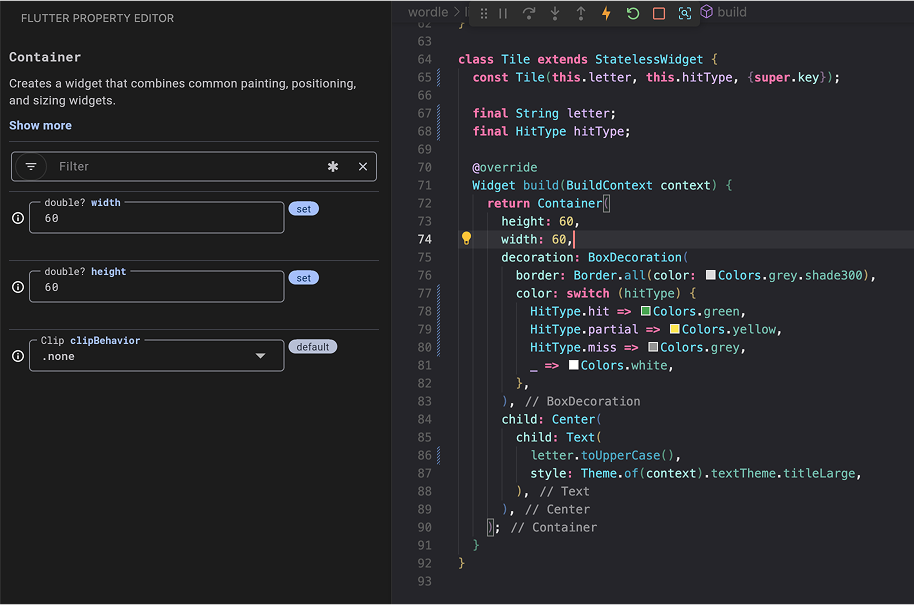
在元件檢查器中選取元件後,屬性編輯器會顯示該元件的所有屬性。
這是一個強大的工具,可以幫助你理解元件呈現特定外觀的原因,
並能即時試驗屬性值的變更。
 回顧稍早 `Tile` 元件的 `build` 方法:
```dart
class Tile extends StatelessWidget {
const Tile(this.letter, this.hitType, {super.key});
final String letter;
final HitType hitType;
@override
Widget build(BuildContext context) {
return Container(
width: 60,
height: 60,
decoration: BoxDecoration(
border: Border.all(color: Colors.grey.shade300),
color: switch (hitType) {
HitType.hit => Colors.green,
HitType.partial => Colors.yellow,
HitType.miss => Colors.grey,
_ => Colors.white,
},
),
);
}
}
```
如果在元件檢查器中選取 `Tile` 內的 `Container` 元件,
屬性編輯器會顯示其 `width`(60)、`height`(60)以及 `decoration` 屬性。
接著你可以展開 `BoxDecoration`,查看 `border` 和 `color` 屬性。
對於許多屬性,你甚至可以直接在屬性編輯器中修改其值。
例如,若要快速測試 `Tile` 元件中 `Container` 的不同 `width` 或 `height` 效果,
只需在屬性編輯器中更改數值即可。
此工具會將更新直接寫回磁碟上的 `.dart` 原始檔,
讓你在儲存或觸發熱重載(hot reload)後,
能夠立即在執行中的應用程式上看到視覺效果。
這使得 UI 設計的迭代速度大幅提升。
### 回顧
title: 你完成了什麼
subtitle: 以下是本課程中你建置與學習的摘要。
completed: true
items:
- title: 使用元件檢查器探索了應用程式的元件樹
icon: account_tree
details: >-
元件檢查器讓你能夠視覺化整個元件樹、
選取任意元件查看其屬性,
並直接跳至對應的原始碼。
這是理解應用程式結構不可或缺的工具。
- title: 學習了常見的版面配置問題
icon: bug_report
details: >-
你學習了**無界約束(unbounded constraints)**,
這是 Flutter 開發中最常見的錯誤之一。
當 `Row`、`Column` 或 `ListView` 等元件接收到無限約束時,就會發生此問題。
現在你已能辨識並修復這類問題。
- title: 即時試驗了各種屬性
icon: tune
details: >-
屬性編輯器會顯示所選元件的所有屬性,
並讓你直接將修改寫入磁碟,
讓你在儲存或觸發熱重載後立即看到更新效果。
這使得微調 UI 時的迭代更加快速。
### 自我測驗
- question: Flutter 中「無界約束」錯誤的常見原因是什麼?
options:
- text: 在元件樹中使用了過多的 StatefulWidget。
correct: false
explanation: StatefulWidget 的使用不會導致無界約束。
- text: 將嘗試無限擴展的元件放置在沒有適當約束的可捲動或彈性容器內。
correct: true
explanation: 例如將 ListView 放入 Row 內,或是巢狀的可捲動元件,可能會接收到無限約束並造成錯誤。
- text: 資料變更後忘記呼叫 setState。
correct: false
explanation: 缺少 setState 會導致 UI 無法更新,而非約束錯誤。
- text: 使用 Container 時未指定顏色。
correct: false
explanation: 顏色是可選的,與版面配置約束無關。
- question: 在 Flutter DevTools 中,元件檢查器能做什麼?
options:
- text: 自動為你的元件產生單元測試。
correct: false
explanation: 元件檢查器用於視覺化與除錯,而非測試產生。
- text: 視覺化元件樹、選取元件查看屬性,並跳至原始碼。
correct: true
explanation: 元件檢查器讓你能夠探索應用程式結構、檢查元件屬性,並導覽至對應的原始碼。
- text: 直接將應用程式部署至應用程式商店。
correct: false
explanation: 部署需另行處理;元件檢查器用於除錯。
- text: 編輯應用程式的主題顏色與字型排版。
correct: false
explanation: 主題編輯需要修改程式碼;元件檢查器用於檢查目前狀態。
回顧稍早 `Tile` 元件的 `build` 方法:
```dart
class Tile extends StatelessWidget {
const Tile(this.letter, this.hitType, {super.key});
final String letter;
final HitType hitType;
@override
Widget build(BuildContext context) {
return Container(
width: 60,
height: 60,
decoration: BoxDecoration(
border: Border.all(color: Colors.grey.shade300),
color: switch (hitType) {
HitType.hit => Colors.green,
HitType.partial => Colors.yellow,
HitType.miss => Colors.grey,
_ => Colors.white,
},
),
);
}
}
```
如果在元件檢查器中選取 `Tile` 內的 `Container` 元件,
屬性編輯器會顯示其 `width`(60)、`height`(60)以及 `decoration` 屬性。
接著你可以展開 `BoxDecoration`,查看 `border` 和 `color` 屬性。
對於許多屬性,你甚至可以直接在屬性編輯器中修改其值。
例如,若要快速測試 `Tile` 元件中 `Container` 的不同 `width` 或 `height` 效果,
只需在屬性編輯器中更改數值即可。
此工具會將更新直接寫回磁碟上的 `.dart` 原始檔,
讓你在儲存或觸發熱重載(hot reload)後,
能夠立即在執行中的應用程式上看到視覺效果。
這使得 UI 設計的迭代速度大幅提升。
### 回顧
title: 你完成了什麼
subtitle: 以下是本課程中你建置與學習的摘要。
completed: true
items:
- title: 使用元件檢查器探索了應用程式的元件樹
icon: account_tree
details: >-
元件檢查器讓你能夠視覺化整個元件樹、
選取任意元件查看其屬性,
並直接跳至對應的原始碼。
這是理解應用程式結構不可或缺的工具。
- title: 學習了常見的版面配置問題
icon: bug_report
details: >-
你學習了**無界約束(unbounded constraints)**,
這是 Flutter 開發中最常見的錯誤之一。
當 `Row`、`Column` 或 `ListView` 等元件接收到無限約束時,就會發生此問題。
現在你已能辨識並修復這類問題。
- title: 即時試驗了各種屬性
icon: tune
details: >-
屬性編輯器會顯示所選元件的所有屬性,
並讓你直接將修改寫入磁碟,
讓你在儲存或觸發熱重載後立即看到更新效果。
這使得微調 UI 時的迭代更加快速。
### 自我測驗
- question: Flutter 中「無界約束」錯誤的常見原因是什麼?
options:
- text: 在元件樹中使用了過多的 StatefulWidget。
correct: false
explanation: StatefulWidget 的使用不會導致無界約束。
- text: 將嘗試無限擴展的元件放置在沒有適當約束的可捲動或彈性容器內。
correct: true
explanation: 例如將 ListView 放入 Row 內,或是巢狀的可捲動元件,可能會接收到無限約束並造成錯誤。
- text: 資料變更後忘記呼叫 setState。
correct: false
explanation: 缺少 setState 會導致 UI 無法更新,而非約束錯誤。
- text: 使用 Container 時未指定顏色。
correct: false
explanation: 顏色是可選的,與版面配置約束無關。
- question: 在 Flutter DevTools 中,元件檢查器能做什麼?
options:
- text: 自動為你的元件產生單元測試。
correct: false
explanation: 元件檢查器用於視覺化與除錯,而非測試產生。
- text: 視覺化元件樹、選取元件查看屬性,並跳至原始碼。
correct: true
explanation: 元件檢查器讓你能夠探索應用程式結構、檢查元件屬性,並導覽至對應的原始碼。
- text: 直接將應用程式部署至應用程式商店。
correct: false
explanation: 部署需另行處理;元件檢查器用於除錯。
- text: 編輯應用程式的主題顏色與字型排版。
correct: false
explanation: 主題編輯需要修改程式碼;元件檢查器用於檢查目前狀態。