# 簡單動畫
> 學習在 Flutter 中實作動畫的最簡單方式。
Flutter 提供了豐富的動畫 API,其中最簡單的入門方式是使用**隱含動畫 (implicit animations)**。
「隱含動畫」指的是一組元件 (Widget),能夠在屬性發生變化時自動產生動畫效果,無需你手動管理任何中間行為。
title: 你將完成的事
items:
- title: 探索 Flutter 中的隱含動畫
icon: auto_awesome
- title: 使用 AnimatedContainer 為屬性變化添加動畫
icon: animation
- title: 以 duration 和曲線自訂動畫時間
icon: timeline
在本課程中,你將學習最常用且最靈活的隱含動畫元件之一:[`AnimatedContainer`][]。
只需額外增加兩行程式碼,每個 `Tile` 的背景顏色就能在約半秒內以動畫方式切換為新顏色。
[`AnimatedContainer`]: https://api.flutter.dev/flutter/widgets/AnimatedContainer-class.html
---
### 將 `Container` 轉換為 `AnimatedContainer`
目前,`Tile.build` 方法回傳一個 `Container` 來顯示字母。
當 `hitType` 發生變化時(例如從 `HitType.none` 變為 `HitType.hit`),
方塊的背景顏色會立即切換。
例如,從 `HitType.none` 到 `HitType.hit` 時,顏色會從白色變為綠色。
以下是 `Tile` 元件的目前實作供參考:
```dart
class Tile extends StatelessWidget {
const Tile(this.letter, this.hitType, {super.key});
final String letter;
final HitType hitType;
@override
Widget build(BuildContext context) {
return Container(
height: 60,
width: 60,
decoration: BoxDecoration(
border: Border.all(color: Colors.grey.shade300),
color: switch (type) {
HitType.hit => Colors.green,
HitType.partial => Colors.yellow,
HitType.miss => Colors.grey,
_ => Colors.white,
},
),
child: Center(
child: Text(
letter.toUpperCase(),
style: Theme.of(context).textTheme.titleLarge,
),
),
);
}
}
```
若要讓顏色變化以平滑的方式呈現,
請將 `Container` 元件替換為 `AnimatedContainer`。
`AnimatedContainer` 與 `Container` 類似,但它能夠在指定的 `duration`(持續時間)內,
自動為屬性的變化添加動畫效果。
當 `color`、`height`、`width`、`decoration` 或 `alignment` 等屬性發生變化時,
`AnimatedContainer` 會在舊值與新值之間進行插值,產生平滑的過渡效果。
請按照以下方式修改你的 `Tile` 元件:
```dart
class Tile extends StatelessWidget {
const Tile(this.letter, this.hitType, {super.key});
final String letter;
final HitType hitType;
@override
Widget build(BuildContext context) {
return AnimatedContainer(
duration: Duration(milliseconds: 500),
height: 60,
width: 60,
decoration: BoxDecoration(
border: Border.all(color: Colors.grey.shade300),
color: switch (hitType) {
HitType.hit => Colors.green,
HitType.partial => Colors.yellow,
HitType.miss => Colors.grey,
_ => Colors.white,
},
),
child: Center(
child: Text(
letter.toUpperCase(),
style: Theme.of(context).textTheme.titleLarge,
),
),
);
}
}
```
**`duration`** 是一個必填屬性,用於指定動畫的執行時間。
在此範例中,傳入 `Duration(milliseconds: 500)` 表示顏色過渡將花費半秒。
你也可以指定秒、分鐘以及許多其他時間單位。
現在,當 `hitType` 發生變化並且 `Tile` 元件重新建置時
(因為 `GamePage` 中呼叫了 `setState`),
方塊的顏色會在指定的持續時間內,從舊顏色平滑地過渡到新顏色。
### 調整動畫曲線
若要為隱含動畫添加一些自訂效果,
你可以傳入不同的 [`Curve`][](曲線)。
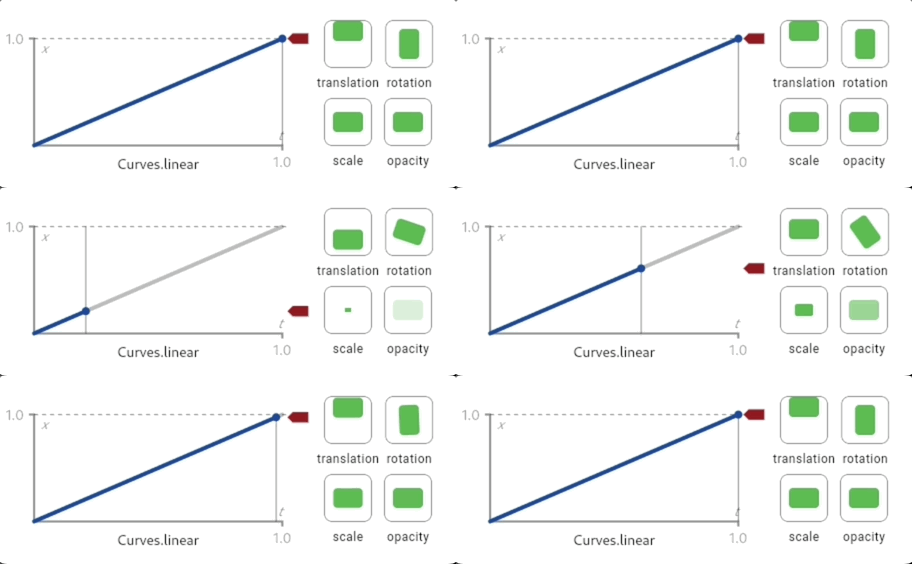
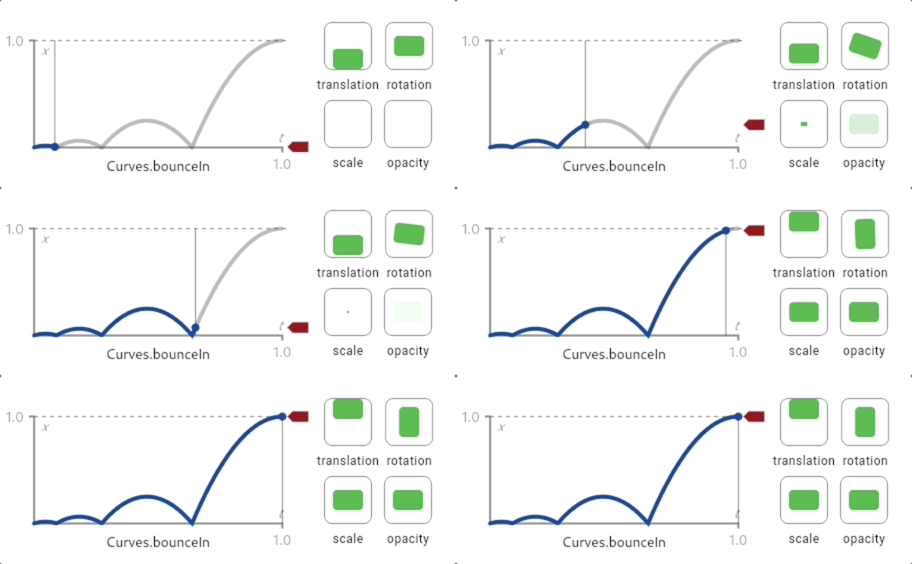
不同的曲線會在動畫進行的各個時間點改變動畫的速度。
例如,Flutter 動畫的預設曲線是 `Curves.linear`。以下 gif 展示了此動畫曲線的行為:
 與之相比,以下是另一種常用曲線 `Curve.bounceIn`:
 若要變更此動畫的 `Curve`,請將程式碼更新如下:
```dart
class Tile extends StatelessWidget {
const Tile(this.letter, this.hitType, {super.key});
final String letter;
final HitType hitType;
@override
Widget build(BuildContext context) {
return AnimatedContainer(
duration: Duration(milliseconds: 500),
curve: Curves.bounceIn, // NEW
height: 60,
width: 60,
decoration: BoxDecoration(
border: Border.all(color: Colors.grey.shade300),
color: switch (hitType) {
HitType.hit => Colors.green,
HitType.partial => Colors.yellow,
HitType.miss => Colors.grey,
_ => Colors.white,
},
),
child: Center(
child: Text(
letter.toUpperCase(),
style: Theme.of(context).textTheme.titleLarge,
),
),
);
}
}
```
Flutter SDK 提供了許多不同的曲線,
歡迎透過傳入不同的類型至 `curve` 參數來嘗試。
像 `AnimatedContainer` 這樣的隱含動畫非常強大,
因為你只需告訴元件新的狀態應該是什麼,
它就會自行處理動畫的「如何執行」。
對於複雜的自訂動畫,你可以自行編寫動畫元件。
如果你有興趣,可以在[動畫教學][]中嘗試看看。
[`Curve`]: https://api.flutter.dev/flutter/animation/Curves-class.html
[動畫教學]: /ui/animations/tutorial
### 複習
title: 你完成了什麼
subtitle: 以下是你在本課程中建置與學習的摘要。
completed: true
items:
- title: 探索了隱含動畫
icon: auto_awesome
details: >-
隱含動畫是能自動為屬性變化添加動畫的元件。
你只需指定新的狀態,元件就會為你處理動畫,
無需手動管理動畫。
- title: 使用 AnimatedContainer 為方塊添加動畫
icon: animation
details: >-
透過將 `Container` 替換為 `AnimatedContainer` 並加入 `duration`,
你的方塊現在能夠在顏色之間平滑過渡。
只需兩行程式碼,你就為應用程式增添了專業感!
- title: 以 duration 和曲線自訂動畫時間
icon: timeline
details: >-
`duration` 屬性控制動畫花費的時間,
而 `curve` 則改變動畫的感覺。
你嘗試了 `Curves.decelerate`,也可以試試其他值,
例如 `Curves.easeIn`、`Curves.bounceOut` 或 `Curves.elasticIn`。
- title: 完成了 Birdle 遊戲
icon: celebration
details: >-
你已建置了一個完整的 Wordle 風格遊戲,包含自訂元件、
動態版面配置、使用者輸入、狀態管理以及平滑動畫。
你現在擁有建置自己的 Flutter 應用程式所需的基礎技能!
### 自我測驗
- question: 你可以使用哪個元件來自動為顏色、大小和裝飾等屬性的變化添加動畫?
options:
- text: Container
correct: false
explanation: Container 不會產生動畫;屬性變化會立即發生。
- text: AnimatedContainer
correct: true
explanation: AnimatedContainer 會在指定的持續時間內自動為其屬性的變化添加動畫。
- text: AnimationController
correct: false
explanation: AnimationController 用於顯式動畫;AnimatedContainer 對於基本動畫更為簡單。
- text: TransitionContainer
correct: false
explanation: 沒有 TransitionContainer 元件;請使用 AnimatedContainer 來實作隱含動畫。
- question: "在 AnimatedContainer 中,`duration` 屬性控制什麼?"
options:
- text: 元件在消失前停留在螢幕上的時間。
correct: false
explanation: duration 控制的是動畫時間,而非元件的可見性。
- text: 動畫從舊值過渡到新值所需的時間。
correct: true
explanation: duration 指定了屬性變化以動畫呈現的時間長度。
- text: 動畫開始前的延遲時間。
correct: false
explanation: duration 關係到動畫的長度;延遲需要另外設定。
- text: 動畫重複的次數。
correct: false
explanation: 隱含動畫在每次狀態變化時執行一次;重複播放需要使用顯式動畫控制器。
若要變更此動畫的 `Curve`,請將程式碼更新如下:
```dart
class Tile extends StatelessWidget {
const Tile(this.letter, this.hitType, {super.key});
final String letter;
final HitType hitType;
@override
Widget build(BuildContext context) {
return AnimatedContainer(
duration: Duration(milliseconds: 500),
curve: Curves.bounceIn, // NEW
height: 60,
width: 60,
decoration: BoxDecoration(
border: Border.all(color: Colors.grey.shade300),
color: switch (hitType) {
HitType.hit => Colors.green,
HitType.partial => Colors.yellow,
HitType.miss => Colors.grey,
_ => Colors.white,
},
),
child: Center(
child: Text(
letter.toUpperCase(),
style: Theme.of(context).textTheme.titleLarge,
),
),
);
}
}
```
Flutter SDK 提供了許多不同的曲線,
歡迎透過傳入不同的類型至 `curve` 參數來嘗試。
像 `AnimatedContainer` 這樣的隱含動畫非常強大,
因為你只需告訴元件新的狀態應該是什麼,
它就會自行處理動畫的「如何執行」。
對於複雜的自訂動畫,你可以自行編寫動畫元件。
如果你有興趣,可以在[動畫教學][]中嘗試看看。
[`Curve`]: https://api.flutter.dev/flutter/animation/Curves-class.html
[動畫教學]: /ui/animations/tutorial
### 複習
title: 你完成了什麼
subtitle: 以下是你在本課程中建置與學習的摘要。
completed: true
items:
- title: 探索了隱含動畫
icon: auto_awesome
details: >-
隱含動畫是能自動為屬性變化添加動畫的元件。
你只需指定新的狀態,元件就會為你處理動畫,
無需手動管理動畫。
- title: 使用 AnimatedContainer 為方塊添加動畫
icon: animation
details: >-
透過將 `Container` 替換為 `AnimatedContainer` 並加入 `duration`,
你的方塊現在能夠在顏色之間平滑過渡。
只需兩行程式碼,你就為應用程式增添了專業感!
- title: 以 duration 和曲線自訂動畫時間
icon: timeline
details: >-
`duration` 屬性控制動畫花費的時間,
而 `curve` 則改變動畫的感覺。
你嘗試了 `Curves.decelerate`,也可以試試其他值,
例如 `Curves.easeIn`、`Curves.bounceOut` 或 `Curves.elasticIn`。
- title: 完成了 Birdle 遊戲
icon: celebration
details: >-
你已建置了一個完整的 Wordle 風格遊戲,包含自訂元件、
動態版面配置、使用者輸入、狀態管理以及平滑動畫。
你現在擁有建置自己的 Flutter 應用程式所需的基礎技能!
### 自我測驗
- question: 你可以使用哪個元件來自動為顏色、大小和裝飾等屬性的變化添加動畫?
options:
- text: Container
correct: false
explanation: Container 不會產生動畫;屬性變化會立即發生。
- text: AnimatedContainer
correct: true
explanation: AnimatedContainer 會在指定的持續時間內自動為其屬性的變化添加動畫。
- text: AnimationController
correct: false
explanation: AnimationController 用於顯式動畫;AnimatedContainer 對於基本動畫更為簡單。
- text: TransitionContainer
correct: false
explanation: 沒有 TransitionContainer 元件;請使用 AnimatedContainer 來實作隱含動畫。
- question: "在 AnimatedContainer 中,`duration` 屬性控制什麼?"
options:
- text: 元件在消失前停留在螢幕上的時間。
correct: false
explanation: duration 控制的是動畫時間,而非元件的可見性。
- text: 動畫從舊值過渡到新值所需的時間。
correct: true
explanation: duration 指定了屬性變化以動畫呈現的時間長度。
- text: 動畫開始前的延遲時間。
correct: false
explanation: duration 關係到動畫的長度;延遲需要另外設定。
- text: 動畫重複的次數。
correct: false
explanation: 隱含動畫在每次狀態變化時執行一次;重複播放需要使用顯式動畫控制器。