採用 UISceneDelegate
了解如何將您的 Flutter iOS 應用程式、加入應用程式(add-to-app)整合或插件 遷移至 Apple 要求的 UIScene 生命週期,使用 FlutterSceneDelegate。
摘要
#
Apple 現在要求 iOS 開發者採用 UIScene 生命週期。
此遷移對應用程式啟動序列及應用程式生命週期均有影響。
背景
#在 WWDC25 期間,Apple 宣布了以下內容:
在 iOS 26 之後的版本中,任何使用最新 SDK 建置的 UIKit 應用程式 都必須使用 UIScene 生命週期,否則將無法啟動。
若要採用 UIScene 生命週期,
請依照符合您使用情境的指南進行操作:
- 針對所有支援 iOS 的 Flutter 應用程式, 請遵循 Flutter 應用程式的遷移指南。
- 針對嵌入至現有原生 iOS 應用程式的 Flutter 應用程式, 請遵循加入應用程式的遷移指南。
- 針對使用 iOS 應用程式生命週期事件的 Flutter 插件, 請遵循 Flutter 插件的遷移指南。
遷移至 UIScene 會改變 AppDelegate 的職責:
UISceneDelegate 現在負責處理 UI 生命週期,
而 AppDelegate 仍負責處理程序事件及整體應用程式生命週期。
請將所有與 UI 相關的邏輯從 AppDelegate 移至
對應的 UISceneDelegate 方法中。
遷移至 UIScene 後,UIKit 將不再
呼叫與 UI 狀態相關的 AppDelegate 方法。
遷移 Flutter 應用程式
#自動遷移
#
自 Flutter 3.41 起,預設支援 UIScene。
如果您的 AppDelegate 尚未經過自訂,
Flutter CLI 將自動遷移您的應用程式。
若要觸發遷移,請使用
flutter run 或 flutter build ios 指令建置或執行您的應用程式。
若遷移成功,
CLI 將輸出 Finished migration to UIScene lifecycle,
無需進一步操作。
否則,CLI 將發出警告並
提供手動遷移的操作說明。
遷移 AppDelegate
#
以往,Flutter 插件是在
application:didFinishLaunchingWithOptions: 中註冊的。
為了配合新的應用程式啟動序列,
您現在必須在新的 didInitializeImplicitFlutterEngine 回呼(callback)中註冊插件。
-
讓您的
AppDelegate遵循FlutterImplicitEngineDelegate協定,並將GeneratedPluginRegistrant的註冊移至didInitializeImplicitFlutterEngine。my_app/ios/Runner/AppDelegate.swiftswift@objc class AppDelegate: FlutterAppDelegate { @objc class AppDelegate: FlutterAppDelegate, FlutterImplicitEngineDelegate { override func application( _ application: UIApplication, didFinishLaunchingWithOptions launchOptions: [UIApplication.LaunchOptionsKey: Any]? ) -> Bool { GeneratedPluginRegistrant.register(with: self) return super.application(application, didFinishLaunchingWithOptions: launchOptions) } func didInitializeImplicitFlutterEngine(_ engineBridge: FlutterImplicitEngineBridge) { GeneratedPluginRegistrant.register(with: engineBridge.pluginRegistry) } }my_app/ios/Runner/AppDelegate.hobjc@interface AppDelegate : FlutterAppDelegate @interface AppDelegate : FlutterAppDelegate <FlutterImplicitEngineDelegate>my_app/ios/Runner/AppDelegate.mobjc- (BOOL)application:(UIApplication *)application didFinishLaunchingWithOptions:(NSDictionary *)launchOptions { [GeneratedPluginRegistrant registerWithRegistry:self]; return [super application:application didFinishLaunchingWithOptions:launchOptions]; } - (void)didInitializeImplicitFlutterEngine:(NSObject<FlutterImplicitEngineBridge>*)engineBridge { [GeneratedPluginRegistrant registerWithRegistry:engineBridge.pluginRegistry]; } -
如有需要,在
didInitializeImplicitFlutterEngine中建立方法通道與平台視圖。如果您之前在
application:didFinishLaunchingWithOptions:中 建立了方法通道或平台視圖, 請將該邏輯移至didInitializeImplicitFlutterEngine。swiftfunc didInitializeImplicitFlutterEngine(_ engineBridge: FlutterImplicitEngineBridge) { // Register plugins with `engineBridge.pluginRegistry`: GeneratedPluginRegistrant.register(with: engineBridge.pluginRegistry) // Create method channels with `engineBridge.applicationRegistrar.messenger()`: let batteryChannel = FlutterMethodChannel( name: "samples.flutter.dev/battery", binaryMessenger: engineBridge.applicationRegistrar.messenger() ) // Create platform views with `engineBridge.applicationRegistrar.messenger()`: let factory = FLNativeViewFactory(messenger: engineBridge.applicationRegistrar.messenger()) }objc- (void)didInitializeImplicitFlutterEngine:(NSObject<FlutterImplicitEngineBridge>*)engineBridge { // Register plugins with `engineBridge.pluginRegistry`: [GeneratedPluginRegistrant registerWithRegistry:engineBridge.pluginRegistry]; // Create method channels with `engineBridge.applicationRegistrar.messenger`: FlutterMethodChannel* batteryChannel = [FlutterMethodChannel methodChannelWithName:@"samples.flutter.dev/battery" binaryMessenger:engineBridge.applicationRegistrar.messenger]; // Create platform views with `engineBridge.applicationRegistrar.messenger`: FLNativeViewFactory* factory = [[FLNativeViewFactory alloc] initWithMessenger:engineBridge.applicationRegistrar.messenger]; } -
遷移應用程式生命週期事件中的所有自訂邏輯。
Apple 已棄用與 UI 狀態相關的應用程式生命週期事件。 遷移至
UIScene生命週期後, UIKit 將不再呼叫這些事件。如果您使用了其中某個已棄用的 API, 例如
applicationDidBecomeActive, 您可能需要建立SceneDelegate並 遷移至 Scene 生命週期事件。 若要深入了解,請參閱 Apple 關於遷移的官方文件。如果您實作了自己的
SceneDelegate, 則必須繼承FlutterSceneDelegate或 遵循FlutterSceneLifeCycleProvider協定。 如需範例,請參閱建立或更新 SceneDelegate。
遷移 Info.plist
#
若要完成遷移至 UIScene 生命週期,
請在您的 Info.plist 中加入 Application Scene Manifest 項目。
如 Xcode 編輯器中所示:
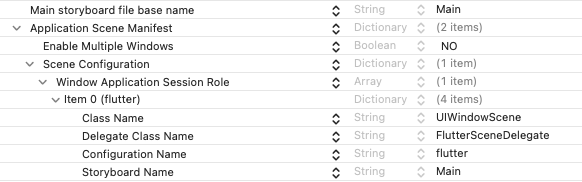
以 XML 格式呈現:
<?xml version="1.0" encoding="UTF-8"?>
<!DOCTYPE plist PUBLIC "-//Apple//DTD PLIST 1.0//EN" "https://www.apple.com/DTDs/PropertyList-1.0.dtd">
<plist version="1.0">
<dict>
  <key>UIApplicationSceneManifest</key>
  <dict>
    <key>UIApplicationSupportsMultipleScenes</key>
    <false/>
    <key>UISceneConfigurations</key>
    <dict>
      <key>UIWindowSceneSessionRoleApplication</key>
      <array>
        <dict>
          <key>UISceneClassName</key>
          <string>UIWindowScene</string>
          <key>UISceneDelegateClassName</key>
          <string>FlutterSceneDelegate</string>
          <key>UISceneConfigurationName</key>
          <string>flutter</string>
          <key>UISceneStoryboardFile</key>
          <string>Main</string>
        </dict>
      </array>
    </dict>
  </dict>
</dict>
</plist>
建立 SceneDelegate(選用)
#
如果您需要存取 SceneDelegate,
可以透過繼承 FlutterSceneDelegate 來建立:
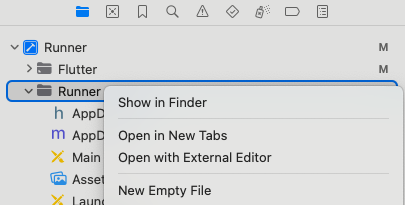
在 Xcode 中開啟您的應用程式。
-
在 Runner 資料夾上按右鍵,然後選擇 New Empty File。
-
建立您的
SceneDelegate類別。對於 Swift 專案, 建立一個
SceneDelegate.swift檔案:my_app/ios/Runner/SceneDelegate.swiftswiftimport Flutter import UIKit class SceneDelegate: FlutterSceneDelegate {}對於 Objective-C 專案, 建立
SceneDelegate.h及SceneDelegate.m檔案:my_app/ios/Runner/SceneDelegate.hobjc#import <Flutter/Flutter.h> #import <UIKit/UIKit.h> @interface SceneDelegate : FlutterSceneDelegate @endmy_app/ios/Runner/SceneDelegate.mobjc#import "SceneDelegate.h" @implementation SceneDelegate @end -
在您的
Info.plist檔案中, 將 Delegate Class Name(UISceneDelegateClassName)的值 從FlutterSceneDelegate更改為您的新類別名稱。對於 Swift 專案,使用
$(PRODUCT_MODULE_NAME).SceneDelegate:Info.plistxml<key>UIApplicationSceneManifest</key> <dict> <!-- ... --> <key>UISceneConfigurations</key> <dict> <key>UIWindowSceneSessionRoleApplication</key> <array> <dict> <!-- ... --> <key>UISceneDelegateClassName</key> <string>$(PRODUCT_MODULE_NAME).SceneDelegate</string> <!-- ... --> </dict> </array> </dict> </dict>對於 Objective-C 專案,使用
SceneDelegate:Info.plistxml<key>UIApplicationSceneManifest</key> <dict> <!-- ... --> <key>UISceneConfigurations</key> <dict> <key>UIWindowSceneSessionRoleApplication</key> <array> <dict> <!-- ... --> <key>UISceneDelegateClassName</key> <string>SceneDelegate</string> <!-- ... --> </dict> </array> </dict> </dict>
遷移加入應用程式(add-to-app)整合
#
與 FlutterAppDelegate 類似,
FlutterSceneDelegate 建議使用但非強制。
FlutterSceneDelegate 會將 Scene 的回呼(callback)轉發,
例如將 openURL
轉發給 local_auth 等插件。
建立或更新 SceneDelegate
#import UIKit
import Flutter
class SceneDelegate: UIResponder, UIWindowSceneDelegate {
class SceneDelegate: FlutterSceneDelegate {
@interface SceneDelegate : UIResponder <UIWindowSceneDelegate>
@interface SceneDelegate : FlutterSceneDelegate
在 SwiftUI 應用程式中使用 Flutter 時,
您可以選擇性地使用 FlutterAppDelegate
來接收應用程式事件。
若要將其遷移以接收 UIScene 事件,
請進行以下變更:
-
在
application:configurationForConnecting:options:中 將 Scene delegate 設定為FlutterSceneDelegate:swift@Observable class AppDelegate: FlutterAppDelegate { ... override func application( _ application: UIApplication, configurationForConnecting connectingSceneSession: UISceneSession, options: UIScene.ConnectionOptions ) -> UISceneConfiguration { let configuration = UISceneConfiguration( name: nil, sessionRole: connectingSceneSession.role ) configuration.delegateClass = FlutterSceneDelegate.self return configuration } } -
如果您的應用程式不支援多個 Scene, 請在目標的 Info 屬性中, 於 Application Scene Manifest 下將 Enable Multiple Scenes 設定為 NO。 SwiftUI 應用程式預設啟用多 Scene 支援。
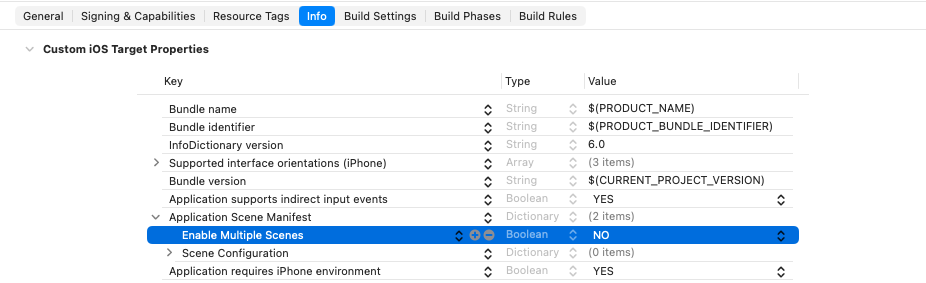
如果您的應用程式確實支援多個 Scene, 請參閱若您的應用程式支援多個 Scene 以取得進一步說明。
若您無法繼承 FlutterSceneDelegate
#
如果您無法繼承 FlutterSceneDelegate,
請使用 FlutterSceneLifeCycleProvider 協定與
FlutterPluginSceneLifeCycleDelegate 物件,
將 Scene 生命週期事件轉發給 Flutter。
import Flutter
import UIKit
class SceneDelegate: UIResponder, UIWindowSceneDelegate
class SceneDelegate: UIResponder, UIWindowSceneDelegate, FlutterSceneLifeCycleProvider
{
var sceneLifeCycleDelegate: FlutterPluginSceneLifeCycleDelegate =
FlutterPluginSceneLifeCycleDelegate()
var window: UIWindow?
func scene(
_ scene: UIScene,
willConnectTo session: UISceneSession,
options connectionOptions: UIScene.ConnectionOptions
) {
sceneLifeCycleDelegate.scene(
scene,
willConnectTo: session,
options: connectionOptions
)
}
func sceneDidDisconnect(_ scene: UIScene) {
sceneLifeCycleDelegate.sceneDidDisconnect(scene)
}
func sceneWillEnterForeground(_ scene: UIScene) {
sceneLifeCycleDelegate.sceneWillEnterForeground(scene)
}
func sceneDidBecomeActive(_ scene: UIScene) {
sceneLifeCycleDelegate.sceneDidBecomeActive(scene)
}
func sceneWillResignActive(_ scene: UIScene) {
sceneLifeCycleDelegate.sceneWillResignActive(scene)
}
func sceneDidEnterBackground(_ scene: UIScene) {
sceneLifeCycleDelegate.sceneDidEnterBackground(scene)
}
func scene(
_ scene: UIScene,
openURLContexts URLContexts: Set<UIOpenURLContext>
) {
sceneLifeCycleDelegate.scene(scene, openURLContexts: URLContexts)
}
func scene(_ scene: UIScene, continue userActivity: NSUserActivity) {
sceneLifeCycleDelegate.scene(scene, continue: userActivity)
}
func windowScene(
_ windowScene: UIWindowScene,
performActionFor shortcutItem: UIApplicationShortcutItem,
completionHandler: @escaping (Bool) -> Void
) {
sceneLifeCycleDelegate.windowScene(
windowScene,
performActionFor: shortcutItem,
completionHandler: completionHandler
)
}
}
@interface SceneDelegate : UIResponder <UIWindowSceneDelegate>
@interface SceneDelegate : UIResponder <UIWindowSceneDelegate, FlutterSceneLifeCycleProvider>
@property(strong, nonatomic) UIWindow* window;
@property(nonatomic, strong) FlutterPluginSceneLifeCycleDelegate* sceneLifeCycleDelegate;
@end
@implementation SceneDelegate
- (instancetype)init {
if (self = [super init]) {
_sceneLifeCycleDelegate = [[FlutterPluginSceneLifeCycleDelegate alloc] init];
}
return self;
}
- (void)scene:(UIScene*)scene
willConnectToSession:(UISceneSession*)session
options:(UISceneConnectionOptions*)connectionOptions {
[self.sceneLifeCycleDelegate scene:scene willConnectToSession:session options:connectionOptions];
}
- (void)sceneDidDisconnect:(UIScene*)scene {
[self.sceneLifeCycleDelegate sceneDidDisconnect:scene];
}
- (void)sceneDidBecomeActive:(UIScene*)scene {
[self.sceneLifeCycleDelegate sceneDidBecomeActive:scene];
}
- (void)sceneWillResignActive:(UIScene*)scene {
[self.sceneLifeCycleDelegate sceneWillResignActive:scene];
}
- (void)sceneWillEnterForeground:(UIScene*)scene {
[self.sceneLifeCycleDelegate sceneWillEnterForeground:scene];
}
- (void)sceneDidEnterBackground:(UIScene*)scene {
[self.sceneLifeCycleDelegate sceneDidEnterBackground:scene];
}
- (void)scene:(UIScene*)scene openURLContexts:(NSSet<UIOpenURLContext*>*)URLContexts {
[self.sceneLifeCycleDelegate scene:scene openURLContexts:URLContexts];
}
- (void)scene:(UIScene*)scene continueUserActivity:(NSUserActivity*)userActivity {
[self.sceneLifeCycleDelegate scene:scene continueUserActivity:userActivity];
}
- (void)windowScene:(UIWindowScene*)windowScene
performActionForShortcutItem:(UIApplicationShortcutItem*)shortcutItem
completionHandler:(void (^)(BOOL))completionHandler {
[self.sceneLifeCycleDelegate windowScene:windowScene
performActionForShortcutItem:shortcutItem completionHandler:completionHandler];
}
若您的應用程式支援多個 Scene
#
當啟用多個 Scene(UIApplicationSupportsMultipleScenes)時,
Flutter 無法在初始 Scene 連線階段自動將 FlutterEngine
連結到對應的 UIScene。
為確保 Flutter 插件能接收初始 Scene 設定選項
(例如透過 UIScene.ConnectionOptions 酬載(payload)傳遞的深層連結 URL 或捷徑項目),
您必須在 scene:willConnectToSession:options: 方法中,
手動將 FlutterEngine 向您的 FlutterSceneDelegate
或 FlutterPluginSceneLifeCycleDelegate 注冊。
如果您未執行此手動注冊,
FlutterEngine 仍會在 FlutterViewController 建立的視圖
加入到活躍視圖層級時自動進行注冊。
但在那個時間點,引擎及其插件已錯過了
在 willConnectToSession: 期間傳遞的任何啟動連線事件。
import Flutter
import FlutterPluginRegistrant
import UIKit
class SceneDelegate: FlutterSceneDelegate {
let flutterEngine = FlutterEngine(name: "my flutter engine")
override func scene(
_ scene: UIScene,
willConnectTo session: UISceneSession,
options connectionOptions: UIScene.ConnectionOptions
) {
guard let windowScene = scene as? UIWindowScene else { return }
window = UIWindow(windowScene: windowScene)
flutterEngine.run()
GeneratedPluginRegistrant.register(with: flutterEngine)
// If using FlutterSceneDelegate:
self.registerSceneLifeCycle(with: flutterEngine)
// If using FlutterSceneLifeCycleProvider:
// sceneLifeCycleDelegate.registerSceneLifeCycle(with: flutterEngine)
let viewController = ViewController(engine: flutterEngine)
window?.rootViewController = viewController
window?.makeKeyAndVisible()
super.scene(scene, willConnectTo: session, options: connectionOptions)
}
}
#import <UIKit/UIKit.h>
#import <Flutter/Flutter.h>
#import <FlutterPluginRegistrant/GeneratedPluginRegistrant.h>
@interface SceneDelegate : FlutterSceneDelegate
@property(nonatomic, strong) FlutterEngine *flutterEngine;
@end
#import "SceneDelegate.h"
#import "ViewController.h"
@implementation SceneDelegate
- (instancetype)init {
if (self = [super init]) {
_flutterEngine = [[FlutterEngine alloc] initWithName:@"my flutter engine"];
}
return self;
}
- (void)scene:(UIScene *)scene
willConnectToSession:(UISceneSession *)session
options:(UISceneConnectionOptions *)connectionOptions {
if (![scene isKindOfClass:[UIWindowScene class]]) {
return;
}
UIWindowScene *windowScene = (UIWindowScene *)scene;
self.window = [[UIWindow alloc] initWithWindowScene:windowScene];
[self.flutterEngine run];
[GeneratedPluginRegistrant registerWithRegistry:self.flutterEngine];
// If using FlutterSceneDelegate:
[self registerSceneLifeCycleWithFlutterEngine:self.flutterEngine];
// If using FlutterSceneLifeCycleProvider:
// [self.sceneLifeCycleDelegate registerSceneLifeCycleWithFlutterEngine:self.flutterEngine];
ViewController *viewController = [[ViewController alloc] initWithEngine:self.flutterEngine];
self.window.rootViewController = viewController;
[self.window makeKeyAndVisible];
[super scene:scene willConnectToSession:session options:connectionOptions];
}
@end
如果您手動將 FlutterEngine 向 Scene 注冊,
當 FlutterEngine 建立的視圖切換 Scene 時,
您也必須取消注冊。
// If using FlutterSceneDelegate:
self.unregisterSceneLifeCycle(with: flutterEngine)
// If using FlutterSceneLifeCycleProvider:
sceneLifeCycleDelegate.unregisterSceneLifeCycle(with: flutterEngine)
// If using FlutterSceneDelegate:
[self unregisterSceneLifeCycleWithFlutterEngine:self.flutterEngine];
// If using FlutterSceneLifeCycleProvider:
[self.sceneLifeCycleDelegate unregisterSceneLifeCycleWithFlutterEngine:self.flutterEngine];
遷移 Flutter 插件
#並非所有插件都使用生命週期事件。 但如果您的插件有使用, 請依照以下步驟將其遷移至 UIKit 基於 Scene 的生命週期:
-
在您的
pubspec.yaml中更新 Dart 與 Flutter SDK 版本。此遷移所需的 API 自 Flutter 3.38 起提供:
pubspec.yamlyamlenvironment: sdk: ^3.10.0 flutter: ">=3.38.0" -
採用
FlutterSceneLifeCycleDelegate協定。swiftpublic final class MyPlugin: NSObject, FlutterPlugin { public final class MyPlugin: NSObject, FlutterPlugin, FlutterSceneLifeCycleDelegate {objc@interface MyPlugin : NSObject<FlutterPlugin> @interface MyPlugin : NSObject<FlutterPlugin, FlutterSceneLifeCycleDelegate> -
將插件注冊為
UISceneDelegate呼叫的接收者。為了繼續支援尚未遷移至
UIScene生命週期的應用程式, 建議保留對應用程式 delegate 的注冊, 並同時保留AppDelegate事件。swiftpublic static func register(with registrar: FlutterPluginRegistrar) { ... registrar.addApplicationDelegate(instance) registrar.addSceneDelegate(instance) }objc+ (void)registerWithRegistrar:(NSObject<FlutterPluginRegistrar> *)registrar { ... [registrar addApplicationDelegate:instance]; [registrar addSceneDelegate:instance]; } -
加入您的插件所需的 Scene 事件。
大多數
AppDelegateUI 事件都有一對一的替代方案, 如下表所示。 如需每個事件的詳細資訊,請參閱 Apple 關於UISceneDelegate和UIWindowSceneDelegate的文件。一旦確認了替代應用程式事件的 Scene 事件, 請實作對應的
FlutterSceneLifeCycleDelegate方法。 以下程式碼片段展示了FlutterSceneLifeCycleDelegate支援的每個 Scene 事件的簽名; 只需實作您的插件所需的部分。swiftpublic func scene( _ scene: UIScene, willConnectTo session: UISceneSession, options connectionOptions: UIScene.ConnectionOptions? ) -> Bool { } public func sceneDidDisconnect(_ scene: UIScene) { } public func sceneWillEnterForeground(_ scene: UIScene) { } public func sceneDidBecomeActive(_ scene: UIScene) { } public func sceneWillResignActive(_ scene: UIScene) { } public func sceneDidEnterBackground(_ scene: UIScene) { } public func scene( _ scene: UIScene, openURLContexts URLContexts: Set<UIOpenURLContext> ) -> Bool { } public func scene( _ scene: UIScene, continue userActivity: NSUserActivity ) -> Bool { } public func windowScene( _ windowScene: UIWindowScene, performActionFor shortcutItem: UIApplicationShortcutItem, completionHandler: @escaping (Bool) -> Void ) -> Bool { }objc- (BOOL)scene:(UIScene*)scene willConnectToSession:(UISceneSession*)session options:(nullable UISceneConnectionOptions*)connectionOptions { } - (void)sceneDidDisconnect:(UIScene*)scene { } - (void)sceneWillEnterForeground:(UIScene*)scene { } - (void)sceneDidBecomeActive:(UIScene*)scene { } - (void)sceneWillResignActive:(UIScene*)scene { } - (void)sceneDidEnterBackground:(UIScene*)scene { } - (BOOL)scene:(UIScene*)scene openURLContexts:(NSSet<UIOpenURLContext*>*)URLContexts { } - (BOOL)scene:(UIScene*)scene continueUserActivity:(NSUserActivity*)userActivity { } - (BOOL)windowScene:(UIWindowScene*)windowScene performActionForShortcutItem:(UIApplicationShortcutItem*)shortcutItem completionHandler:(void (^)(BOOL succeeded))completionHandler { } -
將啟動邏輯從
application:willFinishLaunchingWithOptions:和application:didFinishLaunchingWithOptions:移至scene:willConnectToSession:options:。儘管
application:willFinishLaunchingWithOptions:和application:didFinishLaunchingWithOptions:尚未被棄用, 但在遷移至UIScene生命週期後,其啟動選項將為nil。 請將依賴啟動選項的任何邏輯移至scene:willConnectToSession:options:事件中。 -
選用:遷移其他已棄用的 API,以便未來支援多個 Scene。
已棄用的 API UIScene 替代方案 UIScreen mainScreenUIWindowScene screenUIApplication keyWindowUIWindowScene keyWindowUIApplication windowsUIWindowScene windowsUIApplicationDelegate windowUIView window請改為透過
viewController存取windowScene, 如以下範例所示。swiftpublic class MyPlugin: NSObject, FlutterPlugin { var registrar: FlutterPluginRegistrar init(registrar: FlutterPluginRegistrar) { self.registrar = registrar } public static func register(with registrar: FlutterPluginRegistrar) { let instance = MyPlugin() let instance = MyPlugin(registrar: registrar) } func someMethod() { let screen = UIScreen.main let screen = self.registrar.viewController?.view.window?.windowScene?.screen let window = UIApplication.shared.delegate?.window let window = self.registrar.viewController?.view.window let keyWindow = UIApplication.shared.keyWindow if #available(iOS 15.0, *) { let keyWindow = self.registrar.viewController?.view.window?.windowScene?.keyWindow } else { let keyWindow = self.registrar.viewController?.view.window?.windowScene?.windows .filter({ $0.isKeyWindow }).first } let windows = UIApplication.shared.windows let windows = self.registrar.viewController?.view.window?.windowScene?.windows } }objc@interface MyPlugin () @property(nonatomic, weak) NSObject<FlutterPluginRegistrar> *registrar; - (instancetype)initWithRegistrar:(NSObject<FlutterPluginRegistrar> *)registrar; @end @implementation MyPlugin - (instancetype)initWithRegistrar:(NSObject<FlutterPluginRegistrar> *)registrar { self = [super init]; if (self) { _registrar = registrar; } return self; } + (void)registerWithRegistrar:(NSObject<FlutterPluginRegistrar> *)registrar { MyPlugin *instance = [[MyPlugin alloc] init]; MyPlugin *instance = [[MyPlugin alloc] initWithRegistrar:registrar]; } - (void)someMethod { UIScreen *screen = [UIScreen mainScreen]; UIScreen *screen = self.registrar.viewController.view.window.windowScene.screen; UIWindow *window = [UIApplication sharedApplication].delegate.window; UIWindow *window = self.registrar.viewController.view.window; UIWindow *keyWindow = [[UIApplication sharedApplication] keyWindow]; if (@available(iOS 15.0, *)) { UIWindow *keyWindow = self.registrar.viewController.view.window.windowScene.keyWindow; } else { for (UIWindow *window in self.registrar.viewController.view.window.windowScene.windows) { if (window.isKeyWindow) { UIWindow *keyWindow = window; } } } NSArray<UIWindow *> *windows = [UIApplication sharedApplication].windows; NSArray<UIWindow *> *windows = self.registrar.viewController.view.window.windowScene.windows; }
自訂 FlutterViewController 的使用方式
#
如果您的應用程式因建立平台通道以外的原因,
在 application:didFinishLaunchingWithOptions: 中
從 Storyboard 實例化了 FlutterViewController,
您必須配合新的初始化順序進行調整。
請使用以下其中一種遷移方式:
-
繼承
FlutterViewController並將邏輯放入 子類別的awakeFromNib方法中。 -
在
Info.plist或UIApplicationDelegate中指定UISceneDelegate, 並將邏輯放入scene:willConnectToSession:options:中。 若要深入了解,請參閱 Apple 的官方文件。
範例
#@objc class MyViewController: FlutterViewController {
override func awakeFromNib() {
super.awakeFromNib()
doSomethingWithFlutterViewController(self)
}
}
隱藏遷移警告
#
若要隱藏 Flutter CLI 關於遷移至 UIScene 的警告,
請在您的 pubspec.yaml 中加入以下內容:
flutter:
  config:
    enable-uiscene-migration: false
暫時停用 UIScene
#
若要_暫時_停用 UIScene 支援,請在您的 Info.plist 中
在 Application Scene Manifest 前加上底線(_):

當您準備好重新啟用 UIScene 支援時,移除底線即可。
時間軸
#
已落地版本:3.38.0-0.1.pre
穩定版本:3.38
Apple 尚未宣布何時強制執行 UIScene 要求。
一旦 Apple 將其警告改為斷言,
尚未採用 UIScene 生命週期的 Flutter 應用程式
在使用最新 SDK 建置時將在啟動時崩潰。
參考資料
#- Issue 167267:最初回報的問題。
Unless stated otherwise, the documentation on this site reflects Flutter 3.44.0. Page last updated on 2026-06-14. View source or report an issue.