# 設定 iOS 開發環境
> 設定您的開發環境,以便在 iOS 裝置上執行、建置與部署 Flutter 應用程式。
瞭解如何設定您的開發環境,
以便在 iOS 裝置上執行、建置與部署 Flutter 應用程式。
:::note
如果您尚未安裝 Flutter,
請先參閱並依照 [Install Flutter][] 指南進行。
如果您已經安裝過 Flutter,
請確保其為[最新版本][up to date]。
:::
[Install Flutter]: /install
[up to date]: /install/upgrade
## 設定 iOS 工具鏈 {: #set-up-tooling}
使用 Xcode,您可以在
iOS 實體裝置或 iOS 模擬器上執行 Flutter 應用程式。
1. 安裝 Xcode
如果您尚未安裝,
請[安裝並設定最新版 Xcode][xcode]。
如果您已經安裝過 Xcode,
請使用您原本的安裝方式將其更新至最新版。
1. 設定 Xcode 命令列工具
若要設定 Xcode 命令列工具,讓其使用您安裝的 Xcode 版本,
請在您偏好的終端機中執行下列指令:
```console
$ sudo sh -c 'xcode-select -s /Applications/Xcode.app/Contents/Developer && xcodebuild -runFirstLaunch'
```
如果你是在其他地方下載 Xcode,或需要使用不同版本,請將 `/Applications/Xcode.app` 替換為你的 Xcode 安裝路徑。
1. 同意 Xcode 授權條款
在你完成 Xcode 的安裝並設定其命令列工具後,請同意 Xcode 的授權條款。
1. 開啟你偏好的終端機。
1. 執行以下指令來檢視並簽署 Xcode 授權條款。
```console
$ sudo xcodebuild -license
```
1. 閱讀並同意所有必要的授權條款。
在同意每一份授權條款之前,
請仔細閱讀每一項內容。
1. 下載前置工具
若要下載 iOS 平台支援與
最新的 iOS Simulator 執行環境,
請在你偏好的終端機中執行以下指令。
```console
$ xcodebuild -downloadPlatform iOS
```
1. 安裝 CocoaPods
為了支援使用原生 iOS 或 macOS 程式碼的 [Flutter 插件][Flutter plugins],
請安裝最新版的 [CocoaPods][]。
請依照 [CocoaPods 安裝指南][CocoaPods installation guide] 來安裝 CocoaPods。
如果你已經安裝過 CocoaPods,
請依照 [CocoaPods 更新指南][CocoaPods update guide] 來進行更新。
{: .steps}
[xcode]: https://developer.apple.com/xcode/
[cocoapods]: https://guides.cocoapods.org/using/getting-started.html#installation
[Flutter plugins]: /packages-and-plugins/developing-packages#types
[CocoaPods installation guide]: https://guides.cocoapods.org/using/getting-started.html#installation
[CocoaPods update guide]: https://guides.cocoapods.org/using/getting-started.html#updating-cocoapods
## 設定 iOS 裝置 {: #set-up-devices}
最簡單的方式是先設定模擬器,
但請務必也在實體裝置上測試你的應用程式。
請啟動模擬器(在 Xcode 27 中已更名為 Device Hub):
```console
$ open -a DeviceHub
```
若使用 Xcode 26 或更早版本,請啟動 Simulator 應用程式:
```console
$ open -a Simulator
```
如果你需要安裝不同作業系統版本的模擬器,
請參考 Apple Developer 網站上的[下載與安裝額外 Xcode 元件][Downloading and installing additional Xcode components]。
[Downloading and installing additional Xcode components]: https://developer.apple.com/documentation/xcode/downloading-and-installing-additional-xcode-components
請為每一台你想要測試的 iOS 裝置進行設定。
1. 設定你的實體 iOS 裝置
1. 將你的 iOS 裝置連接到 Mac 的 USB 埠。
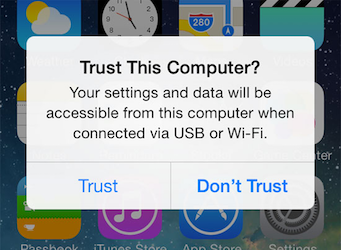
1. 第一次將 iOS 裝置連接到 Mac 時,
裝置會顯示 **要信任這台電腦嗎?(Trust this computer?)** 對話框。
1. 點擊 **信任(Trust)**。
1. 啟用開發者模式
為了防止惡意軟體,Apple 要求你在裝置上啟用 **[開發者模式(Developer Mode)][Developer Mode]**。
:::note
如果在 **設定(Settings)** > **隱私權與安全性(Privacy & Security)** 下
看不到 **開發者模式(Developer Mode)** 選項,
請將裝置連接到 Mac、解鎖裝置並信任這台電腦。
開啟 Xcode(或執行 `flutter run`)以啟動裝置設定程序,
選項便會出現。
:::
1. 點選 **設定(Settings)** >
**隱私權與安全性(Privacy & Security)** >
**開發者模式(Developer Mode)**。
1. 點擊切換 **開發者模式** 為 **開啟(On)**。
1. 重新啟動裝置。
1. 當出現 **要開啟開發者模式嗎?(Turn on Developer Mode?)** 對話框時,
點擊 **開啟(Turn On)**。
1. 建立開發者簽署憑證
即使只是測試,也必須在 Mac 與你的 iOS 裝置之間建立信任,
才能將應用程式傳送到實體 iOS 裝置。
除了在彈出視窗時信任裝置外,還必須將已簽署的
開發者憑證上傳到你的裝置。
若要建立已簽署的開發憑證,
你需要一個 Apple ID。
如果你還沒有,請[註冊一個][apple-account-new]。
你也必須加入 [Apple Developer program][]
並建立 [Apple Developer 帳號][Apple Developer account]。
如果你只是要在 iOS 裝置上_測試_你的應用程式,
個人 Apple Developer 帳號是免費且可用的。
:::note Apple Developer program
如果你想要將應用程式_發佈_到 App Store,
必須將個人 Apple Developer 帳號升級為
專業帳號。
:::
1. 準備裝置
1. 在 **設定(Settings)** 中找到 **VPN 與裝置管理(VPN & Device Management)** 選單。
將你的憑證切換為 **啟用(Enable)**。
:::note
如果你找不到 **VPN 與裝置管理** 選單,
請先在 iOS 裝置上執行一次你的應用程式,再重試一次。
:::
1. 在 **Developer App** 標題下,
你應該可以找到你的憑證。
1. 點擊該憑證。
1. 點擊 **信任「<certificate>」**。
1. 當對話框顯示時,點擊 **信任(Trust)**。
如果出現 **codesign wants to access key...** 對話框:
1. 輸入你的 macOS 密碼。
1. 點擊 **一律允許(Always Allow)**。
{: .steps}
[apple-account-new]: https://support.apple.com/en-us/108647
[Developer Mode]: https://developer.apple.com/documentation/xcode/enabling-developer-mode-on-a-device
[Apple Developer program]: https://developer.apple.com/programs/
[Apple Developer account]: https://developer.apple.com/account
---
## 開始為 iOS 開發 {: #start-developing}
**恭喜你。**
現在你已經完成 Flutter 的 iOS 開發環境設定,
可以在 iOS 上測試並繼續你的 Flutter 學習之旅,
或開始強化與 iOS 的整合。