# 自動平台調適
> 進一步了解 Flutter 的平台適應性。
## 調適理念
一般來說,平台適應性有兩種情境:
1. 屬於作業系統環境行為的事項
(例如文字編輯與滾動),
若出現不同行為會被視為「錯誤」。
2. 傳統上在應用程式中,會依照 OEM 的 SDK
實作的事項(例如在 iOS 使用平行分頁標籤,
或在 Android 顯示 [`android.app.AlertDialog`][])。
本文主要說明 Flutter 在 Android 與 iOS 上針對第一種情境所提供的自動調適。
針對第二種情境,Flutter 提供產生符合平台慣例效果的方式,
但當需要應用程式設計決策時,則不會自動調適。
相關討論請參見 [issue #8410][] 及
[Material/Cupertino 適應元件問題定義][Material/Cupertino adaptive widget problem definition]。
若需參考同一份內容程式碼,
但在 Android 與 iOS 採用不同資訊架構結構的應用程式範例,
請參見 [platform_design 程式碼範例][platform_design code samples]。
:::secondary
針對第二種情境的初步指引,
正陸續新增至 UI 元件區段。
你可以在 [issue #8427][8427] 留言,提出額外指引的需求。
:::
[`android.app.AlertDialog`]: https://developer.android.com/reference/android/app/AlertDialog.html
[issue #8410]: https://github.com/flutter/flutter/issues/8410#issuecomment-468034023
[Material/Cupertino adaptive widget problem definition]: https://bit.ly/flutter-adaptive-widget-problem
[platform_design code samples]: https://github.com/flutter/samples/tree/main/platform_design
## 頁面導覽
Flutter 提供 Android 與 iOS 常見的導覽模式,
並會自動依據目前平台調整導覽動畫。
### 導覽轉場動畫
在 **Android** 上,預設的 [`Navigator.push()`][] 轉場動畫
仿照 [`startActivity()`][],
通常只有一種自底向上的動畫變體。
在 **iOS** 上:
* 預設的 [`Navigator.push()`][] API 產生 iOS 的 Show/Push 風格轉場,
會依據語系的 RTL 設定,從結束端到起始端進行動畫。
新路由背後的頁面也會如 iOS 一樣進行視差滑動。
* 當推送一個 [`PageRoute.fullscreenDialog`][] 為 true 的頁面路由時,
會有一種自底向上的獨立轉場風格。
這對應 iOS 的 Present/Modal 風格轉場,
通常用於全螢幕的模態頁面。
[`Navigator.push()`]: https://api.flutter.dev/flutter/widgets/Navigator/push.html
[`startActivity()`]: https://developer.android.com/reference/kotlin/android/app/Activity#startactivity
[`PageRoute.fullscreenDialog`]: https://api.flutter.dev/flutter/widgets/PageRoute-class.html
### 平台專屬轉場細節
在 **Android** 上,Flutter 採用 [`ZoomPageTransitionsBuilder`][] 動畫。
當使用者點擊某個項目時,UI 會放大進入包含該項目的畫面。
當使用者返回時,UI 會縮小回到前一個畫面。
在 **iOS** 上,當使用 push 風格轉場時,
Flutter 內建的 [`CupertinoNavigationBar`][]
與 [`CupertinoSliverNavigationBar`][] 導覽列
會自動將每個子元件動畫過渡到下一頁或前一頁對應的
`CupertinoNavigationBar` 或 `CupertinoSliverNavigationBar`。
[`ZoomPageTransitionsBuilder`]: https://pub.dev/documentation/material_ui/latest/material_ui/ZoomPageTransitionsBuilder-class.html
[`CupertinoNavigationBar`]: https://pub.dev/documentation/cupertino_ui/latest/cupertino_ui/CupertinoNavigationBar-class.html
[`CupertinoSliverNavigationBar`]: https://pub.dev/documentation/cupertino_ui/latest/cupertino_ui/CupertinoSliverNavigationBar-class.html
### 返回導覽
在 **Android** 上,
作業系統的返回按鈕預設會傳送給 Flutter,
並彈出 [`WidgetsApp`][] 的 Navigator 最上層路由。
在 **iOS** 上,
可以使用螢幕邊緣滑動手勢來彈出最上層路由。
[`WidgetsApp`]: https://api.flutter.dev/flutter/widgets/WidgetsApp-class.html
## 滾動行為
滾動是平台視覺與操作體驗的重要部分,
Flutter 會自動調整滾動行為以符合當前平台。
### 物理模擬
Android 與 iOS 都有複雜的滾動物理模擬,
難以用文字完整描述。
一般來說,iOS 的可滾動區塊具有較大的重量與動態摩擦力,
而 Android 則有較高的靜態摩擦力。
因此 iOS 在加速時速度提升較慢,但停止時較不突然,
且在低速時較為滑順。
### 超出滾動範圍的行為
在 **Android** 上,
滾動超出可滾動區塊邊緣時會顯示
[超出滾動光暈指示器][overscroll glow indicator](顏色根據當前 Material 主題)。
在 **iOS** 上,滾動超出可滾動區塊邊緣時
會[超出滾動範圍][overscrolls],阻力逐漸增加並彈回原位。
[overscroll glow indicator]: https://api.flutter.dev/flutter/widgets/GlowingOverscrollIndicator-class.html
[overscrolls]: https://api.flutter.dev/flutter/widgets/BouncingScrollPhysics-class.html
### 捲軸(Scrollbars)
在 **Material 類平台**(例如 Android 與 Web)上,
捲軸通常在滾動時可見,並可能根據平台與主題設定持續顯示。
在 **Cupertino 類平台**(例如 iOS)上,
捲軸較為精簡,通常只在使用者主動滾動時短暫出現,
停止互動後便會淡出。
此差異反映各平台的視覺慣例,
有助於在各裝置上維持原生的視覺與操作體驗。
### 動量
在 **iOS** 上,
連續向同一方向拋動會疊加動量,
每次拋動都會累積更高速度。
Android 上則沒有這種行為。
### 回到頂部
在 **iOS** 上,
點擊作業系統狀態列會將主要
滾動控制器滾動回頂部。
Android 上則沒有這種行為。
## 字體排印(Typography)
當使用 Material 套件時,
字體會自動預設為符合平台的字型。
Android 使用 Roboto 字型。
iOS 使用 San Francisco 字型。
當使用 Cupertino 套件時,[預設主題][default theme]
會使用 San Francisco 字型。
San Francisco 字型授權僅限於
執行於 iOS、macOS 或 tvOS 的軟體。
因此,若在 Android 上執行時平台被偵錯覆寫為 iOS,
或使用預設 Cupertino 主題時,會使用備用字型。
你也可以選擇讓 Material 元件 (Widget) 的文字樣式
更貼近 iOS 的預設文字樣式。
你可以在 [UI 元件區段](#ui-components) 看到針對元件的具體範例。
[default theme]: https://github.com/flutter/flutter/blob/main/packages/flutter/lib/src/cupertino/text_theme.dart
## 圖示設計(Iconography)
當使用 Material 套件時,
部分圖示會依據平台自動顯示不同圖形。
例如,溢出選單按鈕的三個點在 iOS 上是水平排列,
在 Android 上則是垂直排列。
返回按鈕在 iOS 上是簡單的山形符號(chevron),
在 Android 上則有桿身(stem/shaft)。
Material 函式庫也透過 [`Icons.adaptive`][]
提供一組平台適應性圖示。
[`Icons.adaptive`]: https://pub.dev/documentation/material_ui/latest/material_ui/PlatformAdaptiveIcons-class.html
## 觸覺回饋(Haptic feedback)
Material 與 Cupertino 套件會在
特定情境下自動觸發符合平台的觸覺回饋。
例如,
在文字欄位長按選字時,
Android 會有「嗡嗡」震動,iOS 則沒有。
在 iOS 上捲動選擇器(picker)項目時會有
「輕敲」的觸覺回饋,Android 則無回饋。
## 文字編輯
Material 與 Cupertino 的文字輸入欄位
皆支援拼字檢查,並會依平台調整
拼字檢查設定、拼字選單與高亮顏色。
Flutter 也會在編輯文字欄位內容時,
根據當前平台進行下列調適。
### 鍵盤手勢導覽
在 **Android** 上,
可在軟體鍵盤的 space 鍵上左右滑動
以移動 Material 與 Cupertino 文字欄位的游標。
在具備 3D Touch 功能的 **iOS** 裝置上,
可在軟體鍵盤上用重壓拖曳手勢,
以浮動游標在二維空間移動游標。
此功能同時適用於 Material 與 Cupertino 文字欄位。
### 文字選取工具列
在 **Android** 上使用 **Material** 時,
於文字欄位選取文字時會顯示 Android 風格的選取工具列。
在 **iOS** 上使用 **Material** 或使用 **Cupertino** 時,
於文字欄位選取文字時會顯示 iOS 風格的選取工具列。
### 單點擊手勢
在 **Android** 上使用 **Material** 時,
於文字欄位單點會將游標移至點擊位置。
當文字選取為收合狀態時,也會顯示可拖曳的
控制柄以移動游標。
在 **iOS** 上使用 **Material** 或使用 **Cupertino** 時,
於文字欄位單點會將游標移至所點單字的最近邊緣。
iOS 上收合狀態的文字選取不會有可拖曳的控制柄。
### 長按手勢
在 **Android** 上使用 **Material** 時,
長按會選取長按下的單字。
放開時會顯示選取工具列。
在 **iOS** 上使用 **Material** 或使用 **Cupertino** 時,
長按會將游標移至長按位置。
放開時會顯示選取工具列。
### 長按拖曳手勢
在 **Android** 上使用 **Material** 時,
長按後拖曳會擴展所選取的單字範圍。
在 **iOS** 上使用 **Material** 或使用 **Cupertino** 時,
長按後拖曳會移動游標。
### 雙擊手勢
在 Android 與 iOS 上,
雙擊會選取接收雙擊的單字,
並顯示選取工具列。
## UI 元件
本節提供初步建議,說明如何調適 Material 元件 (Widget),
以在 iOS 上提供自然且吸引人的使用體驗。
歡迎在 [issue #8427][8427] 提供回饋。
[8427]: https://github.com/flutter/website/issues/8427
### 具備 .adaptive() 建構函式的元件
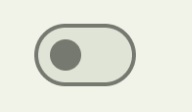
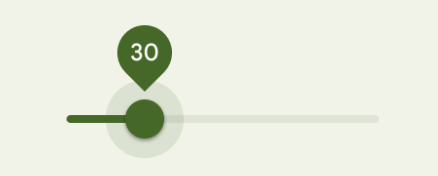
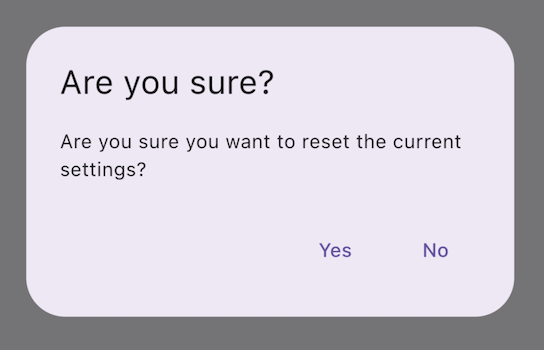
多個元件支援 `.adaptive()` 建構函式。
下表列出這些元件。
當應用程式在 iOS 裝置上執行時,
適應性建構函式會替換為對應的 Cupertino 元件。
下表中的元件主要用於輸入、選取,以及顯示系統資訊。
由於這些控制項與作業系統緊密整合,
使用者已習慣辨識並回應這些控制項。
因此,我們建議遵循各平台的慣例。
| Material 元件 | Cupertino 元件 | 適應性建構函式 |
|---|---|---|
|
`Switch`|
`CupertinoSwitch`|[`Switch.adaptive()`][]|
|
`Slider`|
`CupertinoSlider`|[`Slider.adaptive()`][]|
|
`CircularProgressIndicator`|
`CupertinoActivityIndicator`|[`CircularProgressIndicator.adaptive()`][]|
|
`RefreshProgressIndicator`|
`CupertinoActivityIndicator`|[`RefreshIndicator.adaptive()`][]|
|
`Checkbox`| 
`CupertinoCheckbox`|[`Checkbox.adaptive()`][]|
|
`Radio`|
`CupertinoRadio`|[`Radio.adaptive()`][]|
|
`AlertDialog`|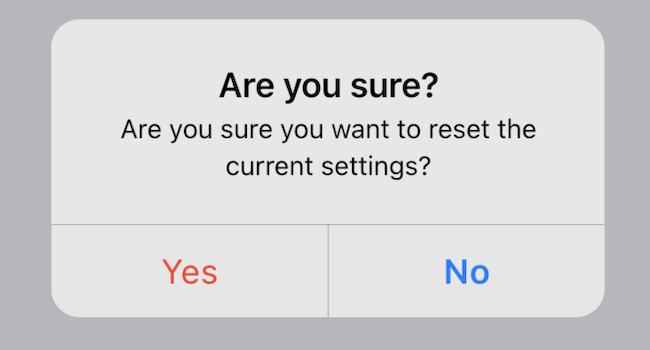
`CupertinoAlertDialog`|[`AlertDialog.adaptive()`][]|
[`AlertDialog.adaptive()`]: https://pub.dev/documentation/material_ui/latest/material_ui/AlertDialog/AlertDialog.adaptive.html
[`Checkbox.adaptive()`]: https://pub.dev/documentation/material_ui/latest/material_ui/Checkbox/Checkbox.adaptive.html
[`Radio.adaptive()`]: https://pub.dev/documentation/material_ui/latest/material_ui/Radio/Radio.adaptive.html
[`Switch.adaptive()`]: https://pub.dev/documentation/material_ui/latest/material_ui/Switch/Switch.adaptive.html
[`Slider.adaptive()`]: https://pub.dev/documentation/material_ui/latest/material_ui/Slider/Slider.adaptive.html
[`CircularProgressIndicator.adaptive()`]: https://pub.dev/documentation/material_ui/latest/material_ui/CircularProgressIndicator/CircularProgressIndicator.adaptive.html
[`RefreshIndicator.adaptive()`]: https://pub.dev/documentation/material_ui/latest/material_ui/RefreshIndicator/RefreshIndicator.adaptive.html
### 頂部應用程式列與導覽列
自 Android 12 起,頂部應用程式列的預設 UI
遵循 [Material 3][mat-appbar] 所定義的設計指引。
在 iOS 上,對應的元件稱為「導覽列(Navigation Bars)」,
其設計定義於 [Apple 的人機介面指引(Human Interface Guidelines)][hig-appbar] (HIG)。
Flutter 應用程式中應用程式列的某些屬性需要調適,
例如系統圖示與頁面轉場。
使用 Material 的 `AppBar` 與 `SliverAppBar` 元件時,
這些屬性已會自動調適。
你也可以進一步自訂這些元件的屬性,
以更貼近 iOS 平台風格,如下所示。
```dart
// Map the text theme to iOS styles
TextTheme cupertinoTextTheme = TextTheme(
headlineMedium: CupertinoThemeData()
.textTheme
.navLargeTitleTextStyle
// fixes a small bug with spacing
.copyWith(letterSpacing: -1.5),
titleLarge: CupertinoThemeData().textTheme.navTitleTextStyle)
...
// Use iOS text theme on iOS devices
ThemeData(
textTheme: Platform.isIOS ? cupertinoTextTheme : null,
...
)
...
// Modify AppBar properties
AppBar(
surfaceTintColor: Platform.isIOS ? Colors.transparent : null,
shadowColor: Platform.isIOS ? CupertinoColors.darkBackgroundGray : null,
scrolledUnderElevation: Platform.isIOS ? .1 : null,
toolbarHeight: Platform.isIOS ? 44 : null,
...
),
```
不過,由於應用程式列會與頁面中的其他內容一起顯示,
建議僅在與應用程式整體風格一致的情況下調整其樣式。
你可以在 [GitHub 討論區關於應用程式列調適的討論][appbar-post] 中,
查看更多程式碼範例與進一步說明。
[mat-appbar]: https://m3.material.io/components/top-app-bar/overview
[hig-appbar]: https://developer.apple.com/design/human-interface-guidelines/components/navigation-and-search/navigation-bars/
[appbar-post]: https://github.com/flutter/uxr/discussions/93
### 底部導覽列
自 Android 12 起,底部導覽列的預設 UI
遵循 [Material 3][mat-navbar] 所定義的設計指引。
在 iOS 上,對應的元件稱為「Tab Bars(分頁列)」,
其設計定義於 [Apple 的人機介面指引(Human Interface Guidelines)][hig-tabbar] (HIG)。
由於分頁列會在應用程式中持續顯示,
因此應該與你的品牌風格相符。
不過,如果你選擇在 Android 上使用 Material 的預設樣式,
也可以考慮在 iOS 上採用預設的分頁列樣式。
若要實作平台特定的底部導覽列,
你可以在 Android 上使用 Flutter 的 `NavigationBar` 元件,
在 iOS 上則使用 `CupertinoTabBar` 元件。
以下是一段你可以參考並調整的程式碼片段,
用於顯示平台特定的導覽列。
```dart
final Map _navigationItems = {
'Menu': Platform.isIOS ? Icon(CupertinoIcons.house_fill) : Icon(Icons.home),
'Order': Icon(Icons.adaptive.share),
};
...
Scaffold(
body: _currentWidget,
bottomNavigationBar: Platform.isIOS
? CupertinoTabBar(
currentIndex: _currentIndex,
onTap: (index) {
setState(() => _currentIndex = index);
_loadScreen();
},
items: _navigationItems.entries
.map(
(entry) => BottomNavigationBarItem(
icon: entry.value,
label: entry.key,
))
.toList(),
)
: NavigationBar(
selectedIndex: _currentIndex,
onDestinationSelected: (index) {
setState(() => _currentIndex = index);
_loadScreen();
},
destinations: _navigationItems.entries
.map((entry) => NavigationDestination(
icon: entry.value,
label: entry.key,
))
.toList(),
));
```
[mat-navbar]: https://m3.material.io/components/navigation-bar/overview
[hig-tabbar]: https://developer.apple.com/design/human-interface-guidelines/components/navigation-and-search/tab-bars/
### 文字欄位
自 Android 12 起,文字欄位遵循
[Material 3][m3-text-field] (M3) 設計指引。
在 iOS 上,Apple 的[人機介面指引(Human Interface Guidelines)][hig-text-field] (HIG)
則定義了對應的元件。
由於文字欄位需要使用者輸入,
其設計應遵循各平台的慣例。
若要在 Flutter 中實作平台專屬的 `TextField`,
可以調整 Material `TextField` 的樣式來達成。
```dart
Widget _createAdaptiveTextField() {
final _border = OutlineInputBorder(
borderSide: BorderSide(color: CupertinoColors.lightBackgroundGray),
);
final iOSDecoration = InputDecoration(
border: _border,
enabledBorder: _border,
focusedBorder: _border,
filled: true,
fillColor: CupertinoColors.white,
hoverColor: CupertinoColors.white,
contentPadding: EdgeInsets.fromLTRB(10, 0, 0, 0),
);
return Platform.isIOS
? SizedBox(
height: 36.0,
child: TextField(
decoration: iOSDecoration,
),
)
: TextField();
}
```
想進一步了解如何調整文字欄位,請參閱
[GitHub 上關於文字欄位的討論][text-field-post]。
你可以在該討論中留下回饋或提出問題。
[text-field-post]: https://github.com/flutter/uxr/discussions/95
[m3-text-field]: https://m3.material.io/components/text-fields/overview
[hig-text-field]: https://developer.apple.com/design/human-interface-guidelines/text-fields