# Flutter fix
> 利用 Flutter Fix 功能協助您讓程式碼保持最新狀態。
隨著 Flutter 持續演進,我們提供了一個工具,協助您清理程式碼中已淘汰(deprecated)的 API。此工具隨 Flutter 一同提供,會建議您可以對程式碼進行的變更。您可以透過命令列介面(Command Line Interface)使用這個工具,也可以在 Android Studio 和 Visual Studio Code 的 IDE 外掛中找到整合。
:::tip
這些自動化更新在 IntelliJ 和 Android Studio 中稱為 _快速修正(quick-fixes)_,在 VS Code 中則稱為 _程式碼操作(code actions)_。
:::
## 套用單一修正
您可以使用任何支援的 IDE,一次套用一個修正。
### IntelliJ 和 Android Studio
當分析器偵測到已淘汰的 API 時,
該行程式碼會出現一個燈泡圖示。
點擊燈泡會顯示建議的修正,
將該程式碼更新為新的 API。
點擊建議的修正即可執行更新。
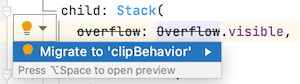
IntelliJ 中的範例快速修正
### VS Code
當分析器偵測到已淘汰的 API 時,
會顯示一個錯誤提示。
您可以採取以下任一動作:
* 將滑鼠游標懸停在錯誤上,然後點擊
**Quick Fix** 連結。
這會顯示一個僅包含
修正項目的篩選清單。
* 將游標放在有錯誤的程式碼上,並點擊
出現的燈泡圖示。
這會顯示所有動作的清單,包括
重構(refactor)。
* 將游標放在有錯誤的程式碼上,
然後按下快捷鍵
(macOS 為 **Command+.**,其他平台為 **Control+.**)
這會顯示所有動作的清單,包括
重構(refactor)。
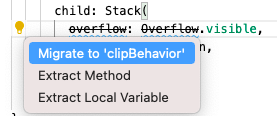
VS Code 中的範例程式碼操作
## 套用專案範圍的修正
[dart fix Decoding Flutter][]
若要檢視或套用整個專案的變更,
您可以使用命令列工具 [`dart fix`][]。
此工具有兩個選項:
* 若要查看所有可用變更的完整清單,請執行以下指令:
```console
$ dart fix --dry-run
```
* 若要批次套用所有變更,請執行以下指令:
```console
$ dart fix --apply
```
如需更多關於 Flutter 棄用(deprecations)的資訊,請閱讀 Flutter 部落格上的 [Deprecation lifetime in Flutter][]。
[Deprecation lifetime in Flutter]: https://blog.flutter.dev/deprecation-lifetime-in-flutter-e4d76ee738ad
[`dart fix`]: https://dart.dev/tools/dart-fix
[dart fix Decoding Flutter]: https://www.youtube.com/watch?v=OBIuSrg_Quo