# 使用記憶體檢視
> 了解如何使用 DevTools 記憶體檢視。
記憶體檢視可深入了解應用程式的記憶體配置細節,
並提供偵測與除錯特定問題的工具。
:::note
本頁內容已更新至 DevTools 2.23.0 版本。
:::
若需瞭解如何在不同的 IDE 中找到 DevTools 螢幕,
請參閱 [DevTools overview](/tools/devtools)。
為了更好地理解本頁所介紹的資訊,
第一節將說明 Dart 如何管理記憶體。
如果你已經了解 Dart 的記憶體管理方式,
可以直接跳到 [Memory view guide](#記憶體檢視指南)。
## 使用記憶體檢視的理由
當你需要預先進行記憶體最佳化,或是你的應用程式出現以下情況時,
建議使用記憶體檢視:
* 記憶體不足時發生當機
* 執行速度變慢
* 導致裝置變慢或無回應
* 因超過作業系統強制的記憶體限制而關閉
* 超過記憶體使用上限
* 此上限會依你的應用程式目標裝置類型而有所不同。
* 懷疑有記憶體洩漏
## 基本記憶體概念
使用類別建構函式建立的 Dart 物件
(例如,透過 `MyClass()` 建立)會存在於
稱為 _heap_(堆積)的記憶體區域中。
heap 中的記憶體由 Dart VM(虛擬機器)管理。
Dart VM 會在物件建立時分配記憶體,
並在物件不再使用時釋放(或解除分配)記憶體
(請參閱 [Dart garbage collection][Dart garbage collection])。
[Dart garbage collection]: https://flutter.dev/blog/flutter-dont-fear-the-garbage-collector
### 物件類型
#### 可釋放物件(Disposable object)
可釋放物件是指任何定義了 `dispose()` 方法的 Dart 物件。
為避免記憶體洩漏,當物件不再需要時,請呼叫 `dispose`。
#### 記憶體高風險物件(Memory-risky object)
記憶體高風險物件是指若未正確釋放,
或已釋放但未被 GC(垃圾回收)處理,
_可能_ 造成記憶體洩漏的物件。
### 根物件、保留路徑與可達性
#### 根物件(Root object)
每個 Dart 應用程式都會建立一個 _根物件_,
此物件會直接或間接參考應用程式分配的所有其他物件。
#### 可達性(Reachability)
如果在應用程式執行的某個時刻,
根物件停止參考某個已分配的物件,
該物件就會變成 _不可達_,
這會通知垃圾回收器(GC)釋放該物件的記憶體。
#### 保留路徑(Retaining path)
從根物件到某個物件的參考序列,
稱為該物件的 _保留路徑_,
因為它會讓該物件的記憶體不被垃圾回收。
一個物件可以有多條保留路徑。
至少有一條保留路徑的物件,
稱為 _可達_ 物件。
#### 範例
以下範例說明上述概念:
```dart
class Child{}
class Parent {
Child? child;
}
Parent parent1 = Parent();
void myFunction() {
Child? child = Child();
// The `child` object was allocated in memory.
// It's now retained from garbage collection
// by one retaining path (root …-> myFunction -> child).
Parent? parent2 = Parent()..child = child;
parent1.child = child;
// At this point the `child` object has three retaining paths:
// root …-> myFunction -> child
// root …-> myFunction -> parent2 -> child
// root -> parent1 -> child
child = null;
parent1.child = null;
parent2 = null;
// At this point, the `child` instance is unreachable
// and will eventually be garbage collected.
…
}
```
### Shallow size 與 retained size 的差異
**Shallow size**(淺層大小)只包含物件本身及其參考(references)的大小,而 **retained size**(保留大小)則同時包含該物件所保留(retained)的其他物件的大小。
根物件(root object)的 **retained size** 包含所有可被存取的 Dart 物件。
在以下範例中,`myHugeInstance` 的大小不屬於父物件或子物件的 shallow size,但會被計算在它們的 retained size 之中:
```dart
class Child{
/// The instance is part of both [parent] and [parent.child]
/// retained sizes.
final myHugeInstance = MyHugeInstance();
}
class Parent {
Child? child;
}
Parent parent = Parent()..child = Child();
```
在 DevTools 的計算中,如果一個物件有多條保留路徑(retaining path),則其大小只會被分配為保留給最短保留路徑上的成員。
在這個例子中,物件 `x` 有兩條保留路徑:
```console
root -> a -> b -> c -> x
root -> d -> e -> x (shortest retaining path to `x`)
```
只有最短路徑上的成員(`d` 和 `e`)會將
`x` 計入其保留大小(retaining size)。
### Dart 也會發生記憶體洩漏嗎?
垃圾回收器(Garbage Collector)無法防止所有類型的記憶體洩漏,開發者
仍然需要監控物件,確保其生命週期不會發生洩漏。
#### 為什麼垃圾回收器無法防止所有記憶體洩漏?
雖然垃圾回收器會自動處理所有
不可到達(unreachable)的物件,但應用程式
本身必須確保不再需要的物件
不再可被存取(即不再從 root 被參考)。
因此,如果不需要的物件仍被參考
(例如存在於全域變數、靜態變數,
或長生命週期物件的欄位中),
垃圾回收器就無法辨識它們為可回收物件,
記憶體分配會逐漸增加,
最終應用程式會因為 `out-of-memory` 錯誤而崩潰。
#### 為什麼閉包(closure)需要特別注意
有一種難以察覺的記憶體洩漏模式與閉包(closure)的使用有關。
在下方的程式碼中,原本設計為短生命週期的 `myHugeObject`
會被隱式地儲存在閉包的上下文中,並傳遞給 `setHandler`。
因此,只要 `handler` 仍然可被存取,
`myHugeObject` 就不會被垃圾回收器回收。
```dart
final handler = () => print(myHugeObject.name);
setHandler(handler);
```
#### 為什麼 `BuildContext` 需要特別注意
一個可能會擠進長壽命區域、進而導致記憶體洩漏的大型短生命週期物件範例,就是傳遞給 Flutter 的 `build` 方法的 `context` 參數。
以下程式碼容易產生記憶體洩漏,因為 `useHandler` 可能會將 handler 儲存在長壽命區域中:
```dart
// BAD: DO NOT DO THIS
// This code is leak prone:
@override
Widget build(BuildContext context) {
final handler = () => apply(Theme.of(context));
useHandler(handler);
…
```
#### 如何修正容易造成記憶體洩漏的程式碼?
以下程式碼不容易造成記憶體洩漏,原因如下:
1. 閉包(closure)沒有使用體積大且生命週期短的 `context` 物件。
2. 改而使用的 `theme` 物件,其生命週期較長。該物件只會建立一次,並在多個 `BuildContext` 實例之間共用。
```dart
// GOOD
@override
Widget build(BuildContext context) {
final theme = Theme.of(context);
final handler = () => apply(theme);
useHandler(handler);
…
```
#### `BuildContext` 的一般規則
一般而言,對於 `BuildContext`,請遵循以下規則:如果閉包(closure)不會比元件(Widget)存活得更久,則可以將 context 傳遞給該閉包。
有狀態元件(Stateful widgets)需要額外注意。它們由兩個類別組成:[元件與元件狀態][interactive],其中元件(Widget)壽命較短,而狀態(State)壽命較長。由元件所擁有的 build context,不應該從狀態(State)的欄位中被引用,因為狀態不會隨著元件一起被垃圾回收,且可能比元件存活得更久。
[interactive]: /ui/interactivity#creating-a-stateful-widget
### 記憶體洩漏 vs 記憶體膨脹
在記憶體洩漏(memory leak)中,應用程式會逐漸消耗越來越多的記憶體,例如,不斷建立監聽器(listener)但未釋放(dispose)它。
記憶體膨脹(memory bloat)則是指使用了超過最佳效能所需的記憶體,例如,使用過大的圖片或在整個生命週期內保持串流(stream)開啟。
無論是洩漏還是膨脹,當規模很大時,都會導致應用程式因 `out-of-memory` 錯誤而崩潰。然而,洩漏更容易造成記憶體問題,因為即使是小規模的洩漏,只要重複多次,也會導致崩潰。
## 記憶體檢視指南
DevTools 的記憶體檢視(memory view)可協助你調查記憶體配置(包含堆積與外部記憶體)、記憶體洩漏、記憶體膨脹等問題。此檢視包含以下功能:
[**可展開圖表**](#可展開圖表)
: 提供記憶體配置的高階追蹤,並可檢視標準事件(如垃圾回收)與自訂事件(如圖片配置)。
[**Profile Memory** 分頁](#profile-memory-分頁)
: 依類別與記憶體型態列出目前的記憶體配置。
[**Diff Snapshots** 分頁](#diff-snapshots-分頁)
: 偵測並調查特定功能的記憶體管理問題。
[**Trace Instances** 分頁](#trace-instances-分頁)
: 針對指定類別,調查特定功能的記憶體管理情形。
### 可展開圖表
可展開圖表提供下列功能:
#### 記憶體結構解析
時間序列圖(timeseries graph)用於視覺化 Flutter 記憶體在不同時間區間的狀態。圖表上的每個資料點對應於堆積(heap)在某個時間戳(x 軸)下的測量數值(y 軸)。例如,會紀錄使用量、容量、外部記憶體、垃圾回收與常駐集大小(resident set size, RSS)等資訊。
{:width="100%"}
#### 記憶體總覽圖表
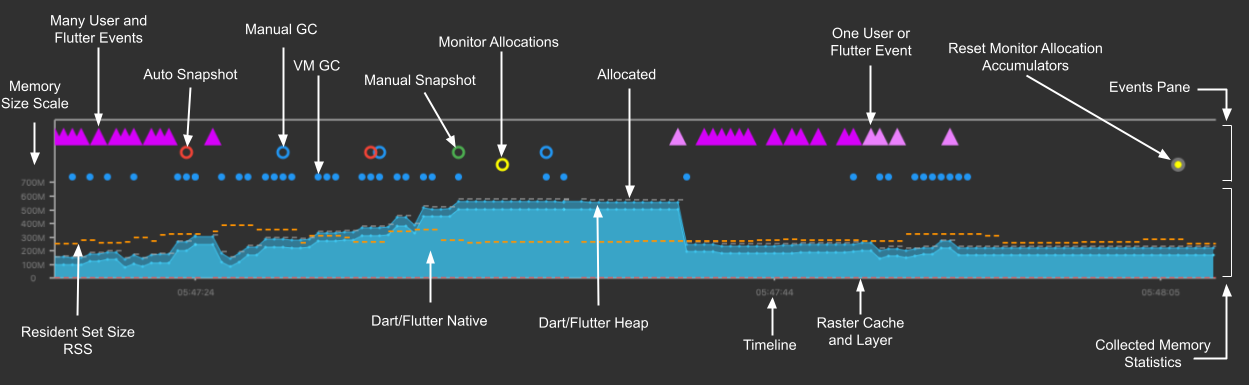
記憶體總覽圖表是一個收集記憶體統計資料的時間序列圖。它以視覺化方式呈現 Dart 或 Flutter 堆積,以及 Dart 或 Flutter 原生記憶體(native memory)隨時間的變化。
圖表的 x 軸為事件時間軸(timeseries)。y 軸所繪製的資料皆帶有資料收集時的時間戳。換句話說,它每 500 毫秒顯示一次記憶體的輪詢狀態(容量、已用、外部、RSS(常駐集大小)、GC(垃圾回收))。這有助於在應用程式執行時,提供記憶體狀態的即時外觀。
點擊 **Legend** 按鈕可顯示收集到的測量項目、符號與用於顯示資料的顏色。
{:width="100%"}
**Memory Size Scale**(記憶體大小刻度)y 軸會自動調整至目前可見圖表範圍內所收集資料的範圍。
y 軸上繪製的數值如下:
**Dart/Flutter Heap**
: 堆積中的物件(Dart 與 Flutter 物件)。
**Dart/Flutter Native**
: 不屬於 Dart/Flutter 堆積,但仍屬於總記憶體佔用的記憶體。這部分的物件通常是原生物件(例如,將檔案讀入記憶體,或解碼後的圖片)。這些原生物件會透過 Dart 嵌入器(embedder)從原生作業系統(如 Android、Linux、Windows、iOS)暴露給 Dart VM。嵌入器會建立帶有 finalizer 的 Dart 包裝器,讓 Dart 程式碼能與這些原生資源互動。Flutter 為 Android 與 iOS 提供了嵌入器。詳情請參閱 [Command-line and server apps][Command-line and server apps]、[Dart on the server with Dart Frog][frog]、[Custom Flutter Engine Embedders][Custom Flutter Engine Embedders]、[Dart web server deployment with Heroku][heroku]。
**Timeline**
: 在特定時間點(timestamp)收集到的所有記憶體統計資料與事件的時間戳。
**Raster Cache**
: Flutter 引擎的 raster cache 圖層或圖片的大小,在經過合成後進行最終繪製時產生。詳情請參閱 [Flutter architectural overview][Flutter architectural overview] 與 [DevTools Performance view][DevTools Performance view]。
**Allocated**
: 所有 Dart 堆積目前的總容量,通常會比所有堆積物件的總大小略大。
**RSS - Resident Set Size**
: 常駐集大小(RSS)顯示某個程序所佔用的記憶體量。不包含已被交換(swapped out)的記憶體。包含已載入的共用函式庫、所有堆疊與堆積記憶體。詳情請參閱 [Dart VM internals][Dart VM internals]。
[Command-line and server apps]: https://dart.dev/server
[Custom Flutter engine embedders]: https://github.com/flutter/flutter/blob/main/docs/engine/Custom-Flutter-Engine-Embedders.md
[Dart VM internals]: https://mrale.ph/dartvm/
[DevTools Performance view]: /tools/devtools/performance
[Flutter architectural overview]: /resources/architectural-overview
[frog]: https://dartfrog.vgv.dev/
[heroku]: https://www.youtube.com/watch?v=nkTUMVNelXA
### Profile Memory 分頁
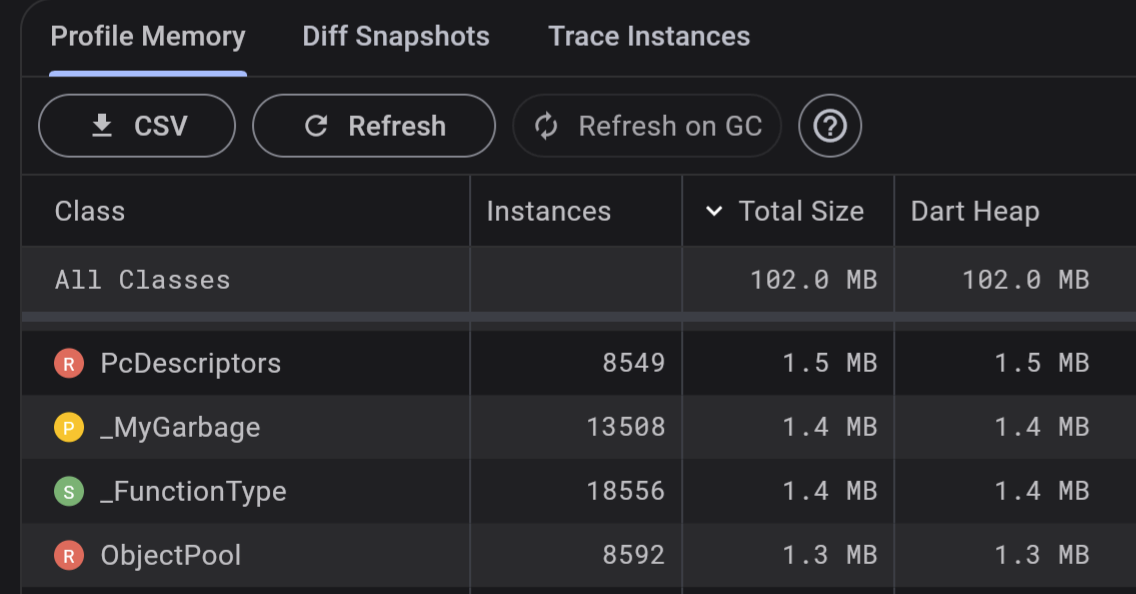
使用 **Profile Memory** 分頁可依類別與記憶體型態檢視目前的記憶體配置。若需在 Google Sheets 或其他工具中進行更深入分析,可下載 CSV 格式的資料。切換 **Refresh on GC**,即可即時檢視配置狀態。
{:width="100%"}
### Diff Snapshots 分頁
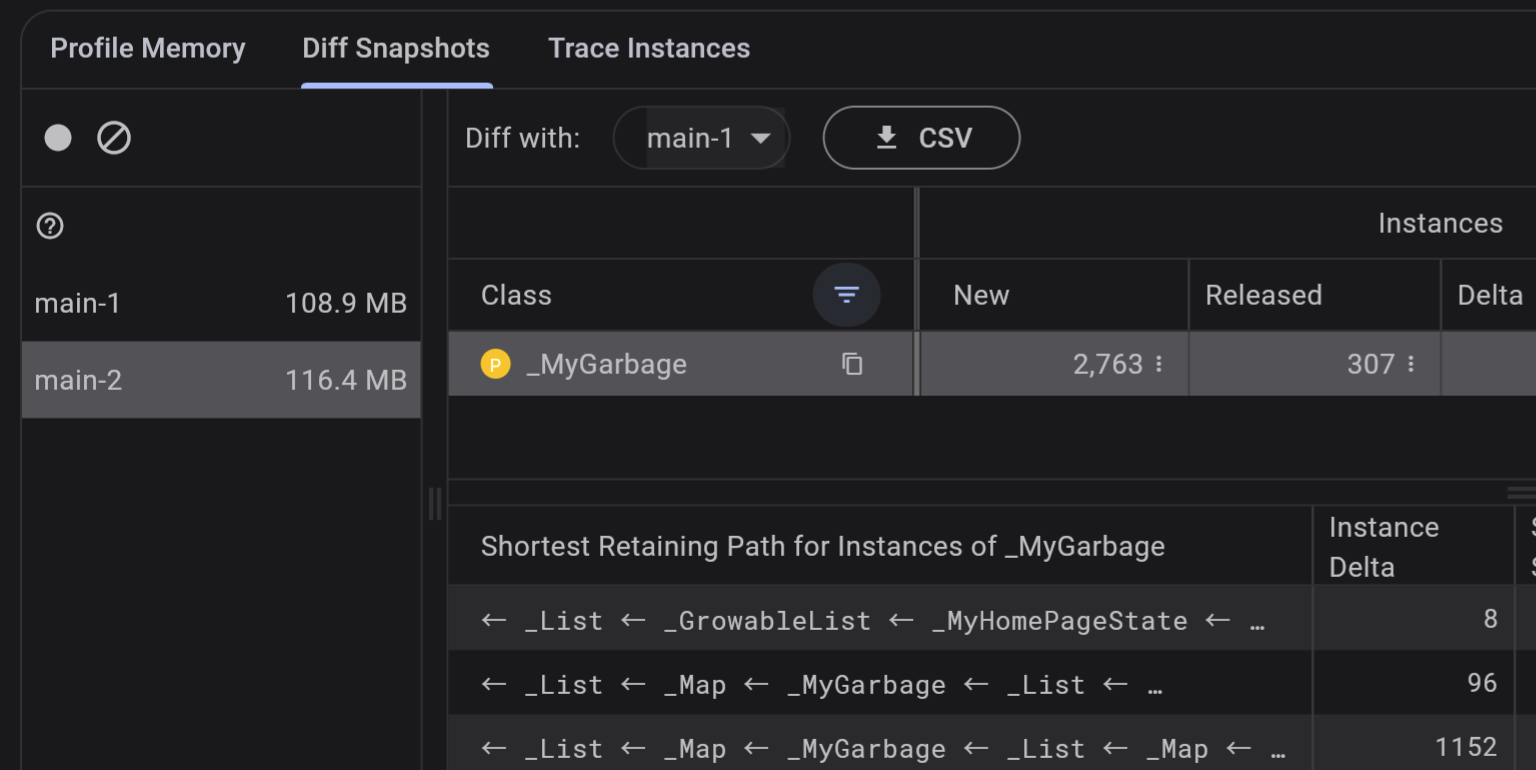
使用 **Diff Snapshots** 分頁來調查特定功能的記憶體管理。請依照分頁上的指引,在與應用程式互動前後分別擷取快照,並比較這些快照:
{:width="100%"}
點擊 **Filter classes and packages** 按鈕可縮小資料範圍:
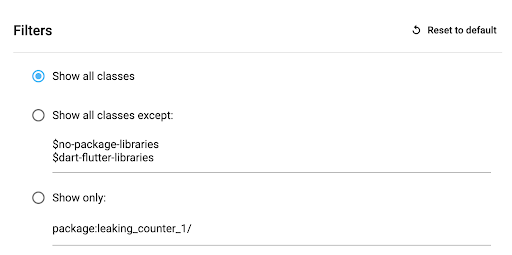
若需在 Google Sheets 或其他工具中進行更深入分析,可下載 CSV 格式的資料。
### Trace Instances 分頁
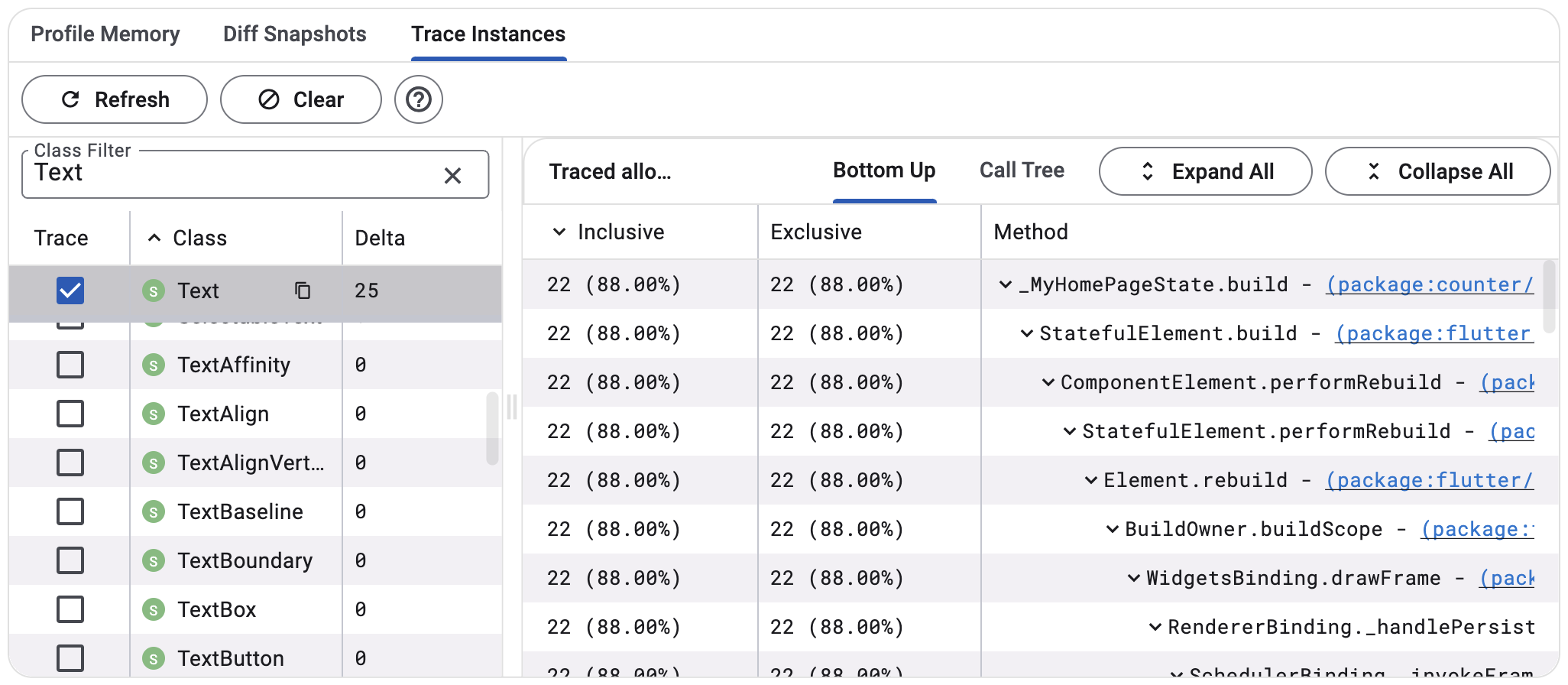
使用 **Trace Instances** 分頁可調查在功能執行期間,哪些方法為一組類別配置了記憶體:
1. 選擇要追蹤的類別
1. 與你的應用程式互動,以觸發你關心的程式碼
1. 點擊 **Refresh**
1. 選擇一個已追蹤的類別
1. 檢視收集到的資料
{:width="100%"}
#### Bottom up 與 Call tree 檢視
可根據任務需求,在 bottom-up 與 call tree 檢視間切換。
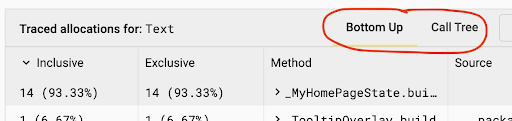
call tree 檢視會顯示每個實例的方法配置情形。此檢視為呼叫堆疊的自頂向下(top-down)表示,亦即可展開方法以顯示其被呼叫者(callees)。
bottom-up 檢視則會顯示配置這些實例的不同呼叫堆疊清單。
## 其他資源
如需更多資訊,請參考以下資源:
* 若想學習如何使用 DevTools 監控應用程式記憶體使用狀況並偵測記憶體洩漏,請參考導引式 [Memory View tutorial][memory-tutorial]。
* 若想了解 Android 的記憶體結構,請參考 [Android: Memory allocation among processes][Android: Memory allocation among processes]。
[memory-tutorial]: https://medium.com/@fluttergems/mastering-dart-flutter-devtools-memory-view-part-7-of-8-e7f5aaf07e15
[Android: Memory allocation among processes]: https://developer.android.com/topic/performance/memory-management