# 從 Android Studio 執行 DevTools
> 學習如何從 Android Studio 啟動與使用 DevTools。
## 安裝 Flutter 外掛程式
如果你尚未安裝 Flutter 外掛程式,請先加以安裝。
你可以在 IntelliJ 與 Android Studio 的 **外掛程式(Plugins)** 頁面中進行安裝。
打開該頁面後,可以在市集搜尋 Flutter 外掛程式。
## 啟動應用程式以進行除錯 {: #run-and-debug}
要開啟 DevTools,首先需要執行一個 Flutter 應用程式。
你可以打開一個 Flutter 專案,確保已連接裝置,
然後點擊工具列上的 **執行(Run)** 或 **除錯(Debug)** 按鈕。
## 從工具列/選單啟動 DevTools
當應用程式正在執行時,
你可以透過以下任一方式啟動 DevTools:
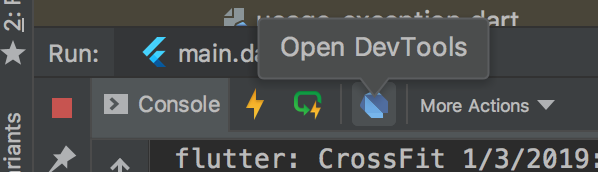
* 在執行(Run)檢視中選擇 **Open DevTools** 工具列動作。
* 在除錯(Debug)檢視中選擇 **Open DevTools** 工具列動作(若正在除錯)。
* 在 Flutter Inspector 檢視的 **更多動作(More Actions)** 選單中,選擇 **Open DevTools** 動作。
{:width="100%"}
## 透過動作(Action)啟動 DevTools
你也可以透過 IntelliJ 的動作(Action)來開啟 DevTools。
開啟 **尋找動作...(Find Action...)** 對話框
(在 macOS 上,請按下 Cmd + Shift + A),
並搜尋 **Open DevTools** 動作。
當你選擇該動作時,DevTools 伺服器會啟動,
並自動開啟一個指向 DevTools 應用程式的瀏覽器視窗。
透過 IntelliJ 動作開啟時,DevTools 並不會自動連接到 Flutter 應用程式。
你需要為目前正在執行的應用程式提供一個服務協定埠(service protocol port)。
你可以透過內嵌的 **連接至執行中的應用程式(Connect to a running app)** 對話框來完成這個步驟。