# 新增 iOS App Extension
> 瞭解如何將 App Extension 新增至你的 Flutter 應用程式
本指南將說明如何在 Flutter 應用程式中使用 iOS app extension。
## 概述 {: #overview }
[iOS app extension][iOS app extensions] 允許你將功能擴展到 iOS 應用程式之外。你的應用程式可以作為主畫面小工具(widget)出現,或讓你的應用程式部分功能在其他應用程式中使用。
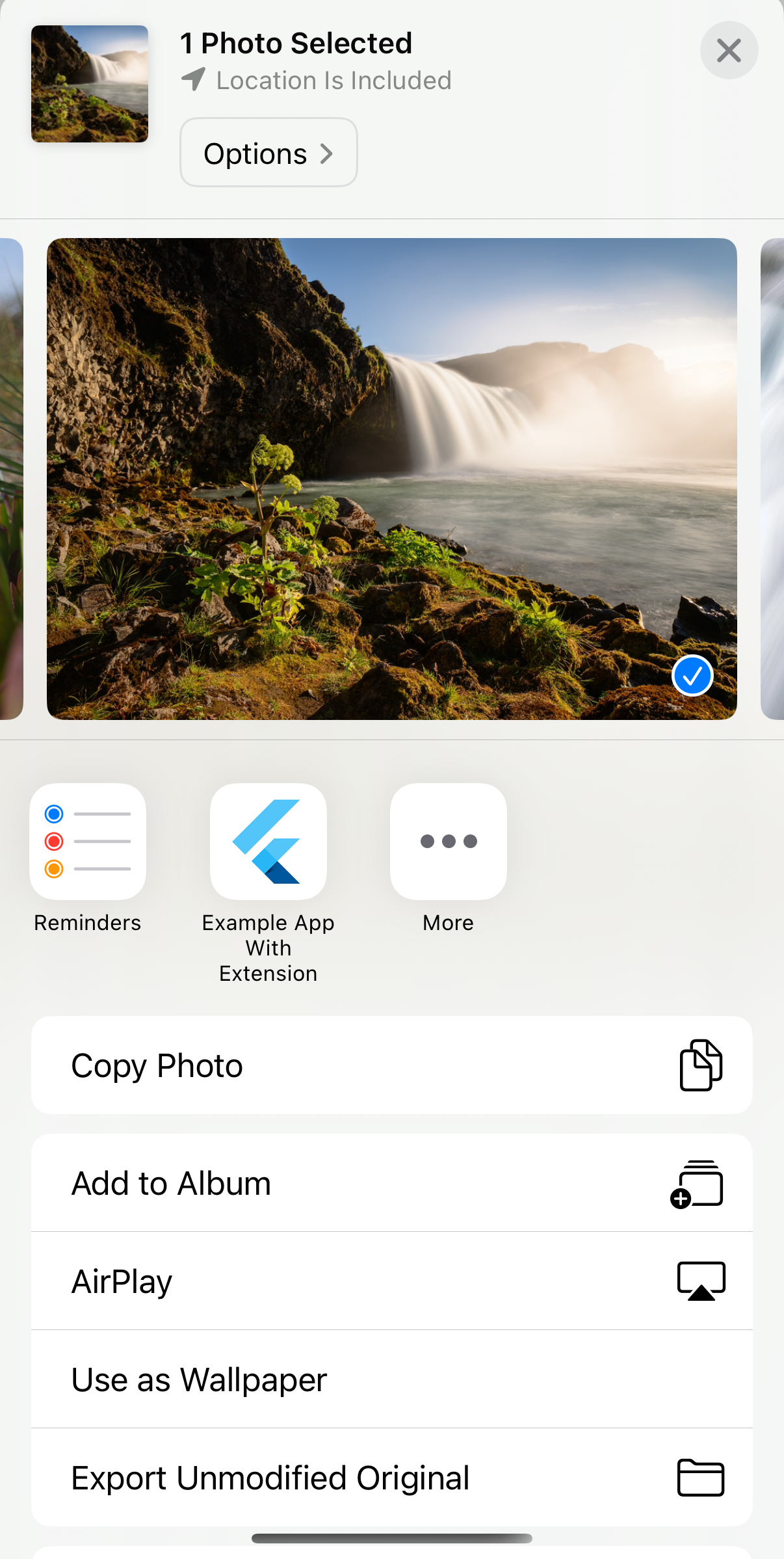
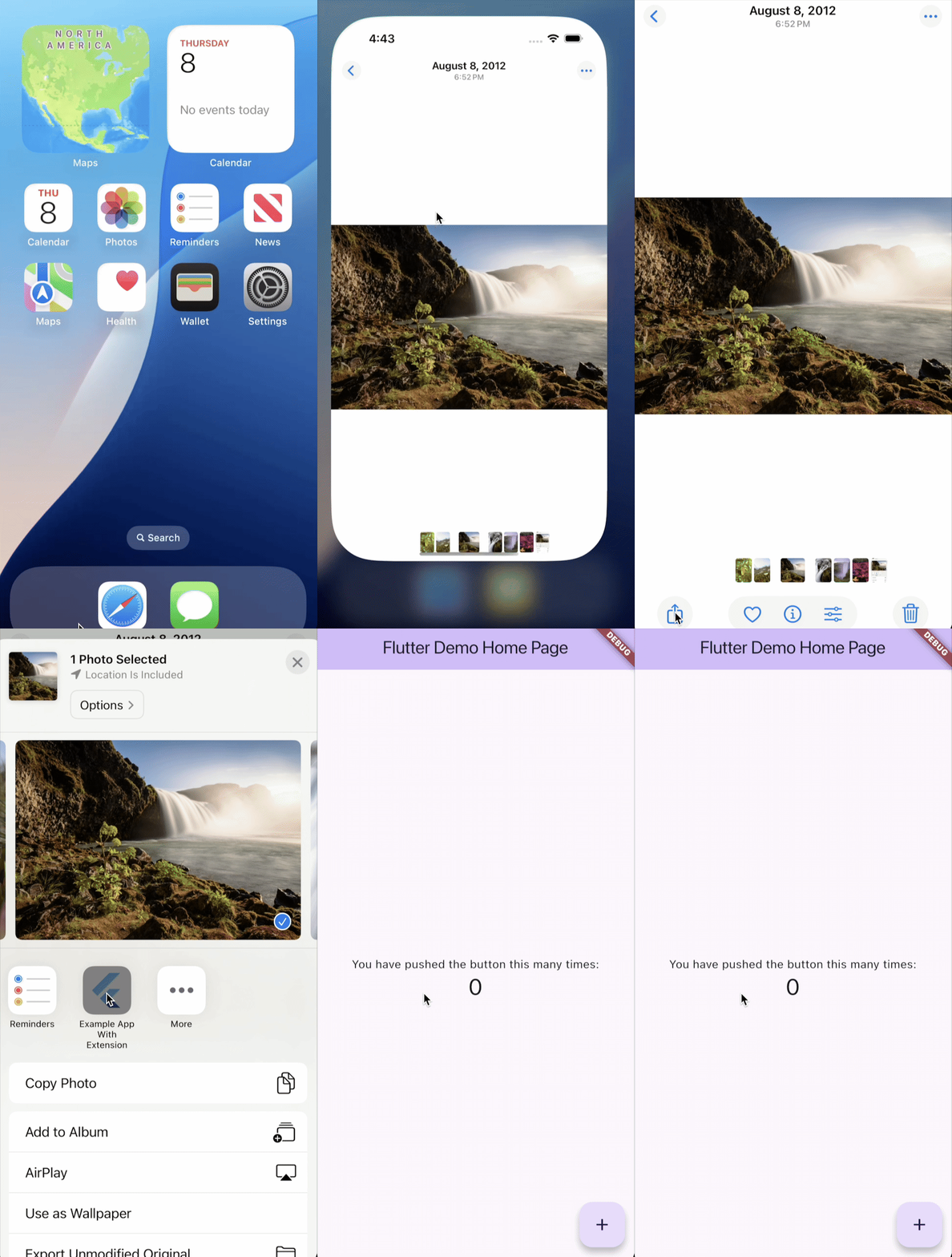
在以下範例中,當使用者在 iOS 相簿應用程式中選擇要分享的照片時,一個名為 `Example App With Extension` 的 Flutter 應用程式會顯示在
相簿應用程式的分享選單(share sheet)中:
[iOS app extensions]: https://developer.apple.com/app-extensions/
## 將 iOS app extension 新增至你的 Flutter 應用程式 {: #add-extension }
如果你想讓 Flutter 應用程式與 iOS 作業系統整合,可以將 iOS app extension 新增到你的 Flutter 專案。為了讓流程更順暢,下列步驟將示範如何將 [Share][Share] app extension 新增到一個名為 `example_app_with_extension` 的新 Flutter 應用程式,但你也可以從既有專案開始。
1. 在終端機中建立一個名為 `example_app_with_extension` 的新 Flutter 專案。
```console
$ flutter create example_app_with_extension
```
1. 在終端機中,開啟 `example_app_with_extension` 專案的 Xcode workspace。
```console
$ cd example_app_with_extension && open ios/Runner.xcworkspace
```
1. 在 Xcode 中,新增一個名為 `Share` 的 app extension,並將其命名為 `ShareExtension`。
* 在 Xcode 功能表列中,選擇
**File** > **New** > **Target**。
* 新增 **Share Extension**。
* 在 **Name field**(名稱欄位)中輸入 **ShareExtension**。
* 點擊 **Finish**。
* 在出現的 **Activate … Scheme** 對話框中,
選擇 **Activate**。
1. 在 Xcode 中,調整建置流程的順序。
* 開啟 **project navigator**
(**View** > **Navigators** > **Project**)。
* 在 **project navigator** 頂部,選擇
**Runner**。
* 在主視窗的 **TARGETS** 區塊下,選擇
**Runner**。
* 開啟 **Build Phases** 分頁。
* 將 **Embed Foundation Extensions** 拖曳到
**Run Script** 之上。
1. 確認你的 **Minimum Deployments** iOS 值已正確設定,且在 **Runner** 與 **ShareExtension** 中一致
* 開啟 **project navigator**
(**View** > **Navigators** > **Project**)。
* 在 **project navigator** 頂部,選擇
**Runner**。
* 在主視窗的 **TARGETS** 區塊下,選擇
**Runner**。
* 在 **General** 分頁中,檢查 **Minimum Deployments**
下拉選單的值,需與
**ShareExtension** > **General** 分頁中的值相同。
1. 在終端機中執行以下指令,以重新建置你的 iOS 應用程式:
```console
$ flutter build ios --config-only
```
1. [使用模擬器測試你的應用程式][Test your app with the simulator]。
當你新增一個 App Extension(應用程式擴充)時,Xcode 會根據你選擇的範本產生範例程式碼。關於這些產生的程式碼以及 WidgetKit 的更多資訊,請參考 [Apple 的 App Extension 文件][Apple's app extension documentation]。
[Apple's app extension documentation]: https://developer.apple.com/app-extensions/
[Test your app with the simulator]: #test-extensions
[Share]: https://developer.apple.com/library/archive/documentation/General/Conceptual/ExtensibilityPG/Share.html
## 測試 iOS App Extension {: #test-extensions }
在你將 App Extension 新增至 Flutter 專案後,可以使用模擬器或實體裝置進行測試。
如果你要在偵錯模式(debug mode)下測試 extension,必須使用 iOS 模擬器。
以下步驟假設你正在使用
[新增 iOS App Extension][Adding iOS app extensions] 中的範例應用程式與 Share extension(分享擴充)。
1. 在 Xcode 中,[將 App Extension 新增至你的專案][add an app extension to your project]。
1. 在終端機中,使用以下指令來執行你的 iOS 應用程式:
```console
$ flutter run
```
1. 在模擬器中測試你的 app extension(應用程式擴充功能)。
* 啟動一個支援 Share extension(分享擴充功能)的應用程式,
例如 Photos app(照片應用程式)。
* 選擇一張照片,點擊分享按鈕,然後點擊你應用程式的 share extension 圖示。
1. 將 app extension 新增至你的專案。
1. 在終端機中,以 release 模式執行你的 Flutter 應用程式:
```console
$ flutter run --release
```
1. 在你的裝置上測試你的 app extension(應用程式擴充套件)。
* 啟動一個支援 Share extension(分享擴充套件)的應用程式,
例如「照片」(Photos) app。
* 選擇一張照片,點擊分享按鈕,然後點擊你應用程式的
分享擴充套件圖示。
[Adding iOS app extensions]: #add-extension
[add an app extension to your project]: #add-extension
## 與 iOS app extension 互動的其他方式 {: #interact-app-extensions }
Flutter 應用程式與 iOS app extension(應用程式擴充套件)互動時,
採用與 UIKit 或 SwiftUI 應用程式相同的技術。
主應用程式與 app extension 之間不會直接通訊。
當使用者與 extension 互動時,主應用程式可能並未執行中。
主應用程式與 extension 可以讀寫共用資源,
或使用更高階的 API 來彼此溝通。
### 使用高階 API {: #using-higher-level-apis }
部分 extension 提供 API。例如,
[Core Spotlight][Core Spotlight] framework 可為你的應用程式建立索引,
讓使用者能從 Spotlight 與 Safari 進行搜尋。
[WidgetKit][WidgetKit] framework 則可觸發
主畫面小工具(widget)的更新。
為簡化應用程式與 extension 的溝通方式,
Flutter 插件會包裝這些 API。
若要尋找包裝 extension API 的插件,
請參考 [Leveraging Apple's System APIs and Frameworks][leverage]
或在 [pub.dev][pub.dev] 搜尋。
[Core Spotlight]: https://developer.apple.com/documentation/corespotlight
[leverage]: /platform-integration/ios/apple-frameworks
[pub.dev]: https://pub.dev/packages
[WidgetKit]: https://developer.apple.com/documentation/widgetkit
### 共用資源 {: #sharing-resources }
若要在 Flutter 應用程式與 app extension 之間共用資源,
請將 `Runner` app target 和 extension target
放入同一個 [App Group][App Group]。
:::note
你必須登入你的 Apple Developer 帳號。
:::
將 target 加入 App Group 的步驟如下:
1. 在 Xcode 中開啟該 target 的設定。
1. 前往 **Signing & Capabilities** 分頁。
1. 選擇 **+ Capability**,然後選擇 **App Groups**。
1. 從以下兩種方式選擇你要加入的 App Group:
{: type="a"}
1. 從清單中選擇一個 App Group。
1. 點擊 **+** 以新增一個新的 App Group。
當兩個 target 屬於同一個 App Group 時,
它們可以讀寫相同的來源資料。
請根據你的資料選擇以下其中一種來源方式:
* **Key/value:** 使用 [`shared_preference_app_group`][]
插件在同一個 App Group 內讀寫 `UserDefaults`。
* **檔案:** 使用 [`path_provider`][] 插件取得 App Group container 路徑,
以[讀寫檔案][read and write files]。
* **資料庫:** 使用 [`path_provider`][] 插件取得 App Group container 路徑,
並搭配 [`sqflite`][] 插件建立資料庫。
[App Group]: https://developer.apple.com/documentation/xcode/configuring-app-groups
[`path_provider`]: https://pub.dev/packages/path_provider
[read and write files]: /cookbook/persistence/reading-writing-files
[`shared_preference_app_group`]: https://pub.dev/packages/shared_preference_app_group
[`sqflite`]: https://pub.dev/packages/sqflite
### 排程背景更新 {: #background-updates }
背景任務可讓你無論應用程式狀態為何,
皆能透過程式碼更新 extension。
若要從 Flutter 應用程式排程背景工作,
請使用 [`workmanager`][] 插件。
[`workmanager`]: https://pub.dev/packages/workmanager
### 加入深度連結 {: #deep-linking }
你可能會希望從 app extension
將使用者導向 Flutter 應用程式中的特定頁面。
若要在應用程式中開啟特定路由,
可以使用 [Deep Linking][Deep Linking]。
[Deep Linking]:/ui/navigation/deep-linking
### 加入可捲動清單 {: #advanced-scrolling-behavior }
預設情況下,flutter view 在 [Share][Share] extension 中
不會處理捲動手勢。若要在 Share extension 中支援可捲動清單,
請依照 [GitHub 上的說明][issue-164670] 操作。
[Share]: https://developer.apple.com/library/archive/documentation/General/Conceptual/ExtensibilityPG/Share.html
[issue-164670]: https://github.com/flutter/flutter/issues/164670#issuecomment-2762124121
### 在 iOS app extension 中開啟 Flutter 應用程式 {: #creating-app-extension-uis-with-flutter }
你可以直接在某些 iOS app extension(如
[Share][Share] extension)中開啟你的 Flutter 應用程式,
並搭配 `FlutterViewController` 使用。
以下範例中,一個名為 `Example App With Extension` 的 Flutter 應用程式
被開啟於 Share extension,讓使用者可在應用程式間分享內容:
請依照以下步驟,在 [Share][Share] app extension 中顯示 Flutter 應用程式。
此範例中,app extension scheme 名稱為 `ShareExtension`,
Flutter app scheme 名稱為 `Runner`,
Flutter 應用程式名稱為 `Example App With Extension`:
1. [將 extension 加入你的 Flutter 應用程式][Add an extension to your Flutter app]
(若尚未加入)。
1. 在終端機中,切換至你的 Flutter 專案目錄,
然後使用以下指令在 Xcode 中開啟你的專案:
```console
open ios/Runner.xcworkspace
```
1. 在 Xcode 中,停用使用者腳本沙箱(User Script Sandboxing)。
* 開啟 **project navigator**
(**View** > **Navigators** > **Project**)。
* 在主視窗下方的 **TARGETS** 區塊,選擇 **ShareExtension**。
* 開啟 **Build Settings** 分頁。
* 前往 **Build Options**。
* 將 **User Script Sandboxing** 設定為 **No**。
1. 在 Xcode 中,為 `ShareExtension` scheme 新增 pre-action。
* 開啟 **Manage Schemes** 視窗(**Product** > **Scheme** > **Manage Schemes**)。
* 選擇 **ShareExtension** scheme 並進行編輯。
* 展開 **Build** 分頁。
* 選擇 **Pre-actions**。
* 點擊 **+** 並選擇 **New Run Script Action**。
* 在 **Provide build settings from** 下拉選單中,選擇 **ShareExtension**。
* 在 **Shell** 文字欄位中輸入:
```console
/bin/sh "$FLUTTER_ROOT/packages/flutter_tools/bin/xcode_backend.sh" prepare
```
* 點擊 **Close**(關閉)。
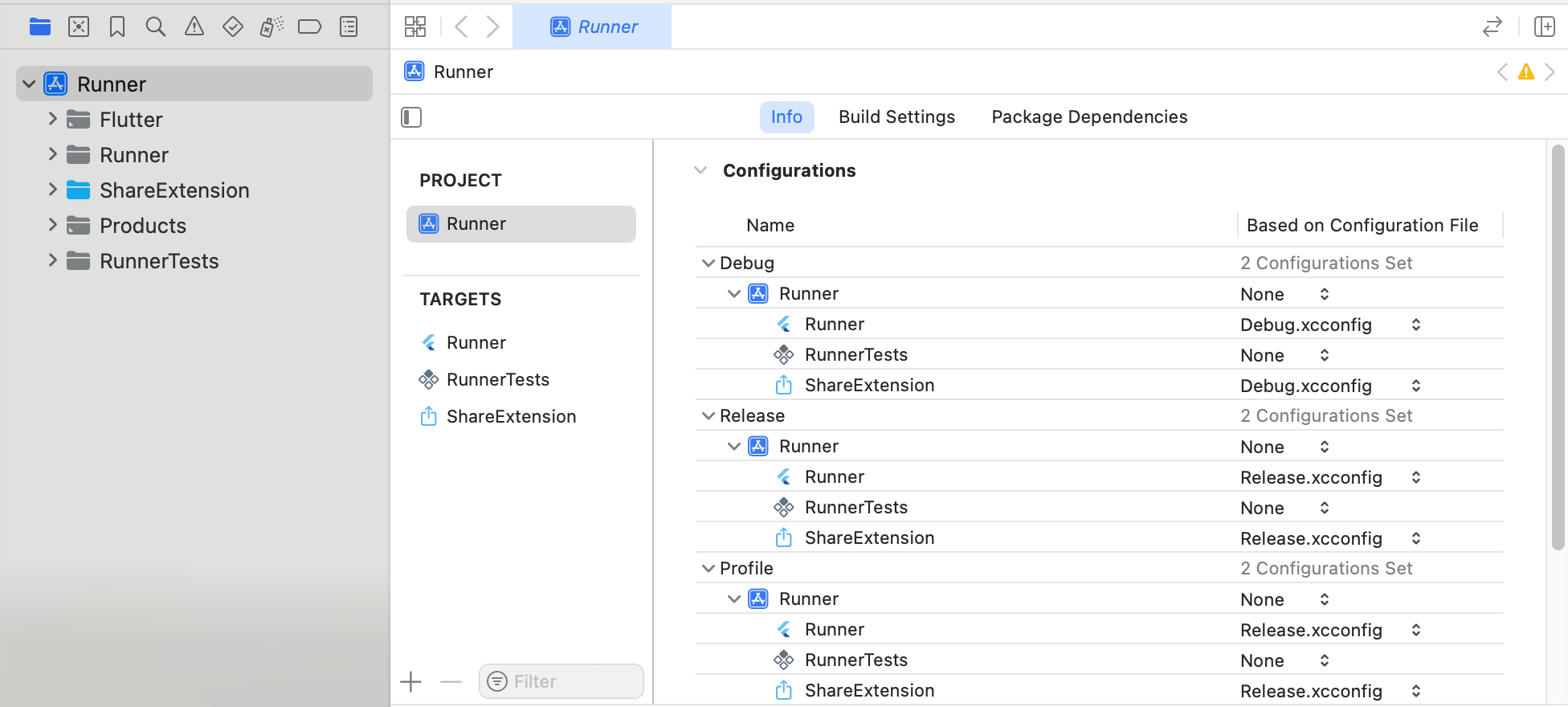
1. 在 Xcode 中,共享建置組態。
* 開啟 **project navigator**
(**View** > **Navigators** > **Project**)。
* 在主視窗的 **PROJECT** 區塊下,選取
**Runner**。
* 開啟 **Info** 分頁。
* 展開 **Configuration**。
* 展開 **Debug**,並將
**ShareExtension** 的值更新為與
**Runner** 相同。
* 針對 **Profile** 和
**Release** 重複前述步驟。
* 完成後,請確認組態看起來類似以下畫面:
1. 在 Xcode 中,將 Flutter framework 連結至
`ShareExtension` 目標。
* 開啟 **project navigator**
(**View** > **Navigators** > **Project**)。
* 在主視窗的 **TARGETS** 下,選取
**ShareExtension**。
* 開啟 **General** 分頁。
* 在 **Frameworks, Libraries, and Embedded Content** 下,點選 **+**。
* 加入 Flutter framework:
* 若使用 Swift Package Manager(預設),請選取
**FlutterGeneratedPluginSwiftPackage**(或
**FlutterFramework**)。
* 若使用 CocoaPods(舊版),請選取
**Flutter.xcframework**,並將 **Embed** 設為
**Do Not Embed**。
1. (選用)如有需要,在 Xcode 中以 extension 類別取代任何 storyboard 檔案。
* 開啟 **project navigator**
(**View** > **Navigators** > **Project**)。
* 選取 **Runner** > **ShareExtension** > **Info**。
* 展開 **Information Property List**。
* 刪除 **NSExtensionMainStoryboard** 鍵。
* 新增 **NSExtensionPrincipalClass** 鍵。
* 為 `NSExtensionPrincipalClass` 鍵新增以下其中一個值:
* (Swift)**ShareExtension.ShareViewController**
* (Objective-C)**ShareViewController**
1. 在 Xcode 中,將 `ShareViewController` 更新為使用
`FlutterViewController`。
* 開啟 **project navigator**
(**View** > **Navigators** > **Project**)。
* 選取 **Runner** > **ShareExtension** > **ShareViewController**。
* 將 `ShareViewController` 更新為使用
`FlutterViewController` 類別:
```swift title="ShareViewController.swift"
import UIKit
import Flutter
class ShareViewController: UIViewController {
override func viewDidLoad() {
super.viewDidLoad()
showFlutter()
}
func showFlutter() {
let flutterEngine = FlutterEngine(name: "my flutter engine")
flutterEngine.run()
let flutterViewController = FlutterViewController(engine: flutterEngine, nibName: nil, bundle: nil)
addChild(flutterViewController)
view.addSubview(flutterViewController.view)
flutterViewController.view.frame = view.bounds
}
override func viewDidDisappear(_ animated: Bool) {
super.viewDidDisappear(animated)
self.extensionContext?.cancelRequest(
withError: NSError(domain: Bundle.main.bundleIdentifier!, code: 0))
}
}
```
```objc title="ShareViewController.h"
@import Flutter;
@import UIKit;
@interface ShareViewController : UIViewController
@end
```
```objc title="ShareViewController.m"
#import "ShareViewController.h"
@import Flutter;
@implementation ShareViewController
- (void)viewDidLoad {
[super viewDidLoad];
[self showFlutter];
}
- (void)showFlutter {
FlutterEngine *flutterEngine = [[FlutterEngine alloc] initWithName:@"my flutter engine"];
[flutterEngine run];
FlutterViewController *flutterViewController =
[[FlutterViewController alloc] initWithEngine:flutterEngine nibName:nil bundle:nil];
[self addChildViewController:flutterViewController];
[self.view addSubview:flutterViewController.view];
flutterViewController.view.frame = self.view.bounds;
}
- (void)viewDidDisappear:(BOOL)animated {
[super viewDidDisappear:animated];
[self.extensionContext cancelRequestWithError:[NSError errorWithDomain:NSBundle.mainBundle.bundleIdentifier code:0 userInfo:nil]];
}
@end
```
9. [使用模擬器測試你的應用程式][Test your app with the simulator]。
[Add an extension to your Flutter app]: #add-extension
[Share]: https://developer.apple.com/library/archive/documentation/General/Conceptual/ExtensibilityPG/Share.html
[Test your app with the simulator]: #test-extensions
### 註冊插件(Register plugins)
請依照以下步驟,為應用程式擴充(app extension)註冊插件(plugin)。在此範例中,應用程式擴充方案名稱為 `ShareExtension`,Flutter 應用程式方案名稱為 `Runner`,Flutter 應用程式名稱為 `Example App With Extension`:
1. 若尚未完成,請[將擴充功能新增至你的 Flutter 應用程式][Add an extension to your Flutter app]。
1. 在 Xcode 中,將 Flutter 插件連結至你的應用程式擴充目標。
* 開啟 **project navigator**
(**View** > **Navigators** > **Project**)。
* 在主視窗的 **TARGETS** 下,選取
**ShareExtension**。
* 開啟 **General** 分頁。
* 在 **Frameworks, Libraries, and Embedded Content** 下,
點選 **+**。
* 選取 `FlutterGeneratedPluginSwiftPackage` 並點選 **Add**。
如果清單中沒有出現,
請點選 **Add Other... > Add Package Dependency...**,
點選 **Add Local...**,前往
`ios/Flutter/ephemeral/Packages/FlutterGeneratedPluginSwiftPackage`,
並將它加入你的應用程式擴充目標。
如果你的專案使用 CocoaPods,請開啟 `ios/Podfile`,並確認
你的擴充目標繼承了 `Runner` 的搜尋路徑:
```ruby title="ios/Podfile" highlightLines=8-10
target 'Runner' do
use_frameworks!
flutter_install_all_ios_pods File.dirname(File.realpath(__FILE__))
target 'RunnerTests' do
inherit! :search_paths
end
target 'ShareExtension' do
inherit! :search_paths
end
end
```
接著在 `ios` 目錄中執行 `pod install`。
1. 在 Xcode 中,將 `GeneratedPluginRegistrant.m` 加入至應用程式擴充目標(app extension target)。
* 開啟 **project navigator**
(**View** > **Navigators** > **Project**)。
* 在主視窗的 **TARGETS** 區塊下,選取
**ShareExtension**。
* 開啟 **Build Phases** 分頁。
* 展開 **Compile Sources**。
* 點擊 **+**。
* 在
_Choose item to add_ 對話框的清單中,選取
**GeneratedPluginRegistrant.m**。
* 點擊 **Add**。
1. (僅限 Swift)在 Xcode 中,更新
`SWIFT_OBJC_BRIDGING_HEADER` 的 build setting。
* 開啟 **project navigator**
(**View** > **Navigators** > **Project**)。
* 在主視窗的 **TARGETS** 區塊下,選取
**ShareExtension**。
* 開啟 **Build Settings** 分頁。
* 選擇 **All** 篩選器。
* 前往 **Swift Compiler - General**,將
**Objective-C Bridging Header** 鍵值設為 **Runner/Runner-Bridging-Header.h**。
1. 在 Xcode 中,更新 `ShareViewController` 的程式碼,
以註冊 `GeneratedPluginRegistrant.h`。
* 開啟 **project navigator**
(**View** > **Navigators** > **Project**)。
* 選取 **Runner** > **ShareExtension** > **ShareViewController**。
* 更新 `ShareViewController` 檔案,使用
`GeneratedPluginRegistrant.h`:
```swift title="ShareViewController.swift"
// Add this inside `showFlutter()` at the top
GeneratedPluginRegistrant.register(with: flutterEngine)
```
```objc title="ShareViewController.m"
// Add this import at the top
#import "GeneratedPluginRegistrant.h"
```
```objc title="ShareViewController.m"
// Add this after [flutterEngine run]
[GeneratedPluginRegistrant registerWithRegistry:flutterEngine];
```
6. (Xcode)[使用模擬器測試你的應用程式][Test your app with the simulator]。
[Add an extension to your Flutter app]: #add-extension
[Share]: https://developer.apple.com/library/archive/documentation/General/Conceptual/ExtensibilityPG/Share.html
[Test your app with the simulator]: #test-extensions
## 限制條件 {: #constraints }
* 你必須使用 iOS 模擬器來在偵錯模式下測試你的擴充功能(extension)。
* Flutter 在建構擴充功能 UI 時,尚未完全支援在實體裝置上以偵錯模式執行應用程式擴充功能,因為實體裝置可能會發生記憶體不足的情況。
* iOS 應用程式擴充功能有記憶體限制。
建議僅在應用程式擴充功能至少支援 100MB 記憶體時,才修改其 UI。
## 在 iOS 應用程式擴充功能中呼叫 Dart 程式碼/渲染 Flutter 內容
[home_widget][] 套件提供了大量功能,包括允許以下操作:
* 在應用程式擴充功能中[使用 Dart 程式碼回應使用者輸入][Respond to user input]。
* 在應用程式擴充功能中[將 Flutter 元件(Widget)渲染為圖片][Render Flutter widgets]。
* [從 `UserDefaults` 儲存與讀取資料][Save and retrieve data]於 iOS 上。
## 其他資源 {: #other-resources }
如需逐步操作說明,了解如何在 Flutter iOS 應用程式中使用應用程式擴充功能,請參考
[為你的 Flutter 應用程式新增主畫面小工具(Home Screen Widget)][lab]
教學。
若想進一步了解在 iOS 應用程式中新增 Flutter 螢幕的各種方式,請參閱
[在 iOS 應用程式中新增 Flutter 螢幕][Adding a Flutter Screen to an iOS app]。
[Adding a Flutter Screen to an iOS app]: /add-to-app/ios/add-flutter-screen
[lab]: https://codelabs.developers.google.com/flutter-home-screen-widgets
[home_widget]: https://pub.dev/packages/home_widget
[Save and retrieve data]: https://docs.page/abausg/home_widget/usage/sync-data
[Render Flutter widgets]: https://docs.page/abausg/home_widget/features/render-flutter-widgets
[Respond to user input]: https://docs.page/abausg/home_widget/features/interactive-widgets