# Flutter 效能分析
> 診斷 Flutter 的 UI 效能問題。
## 概覽
應用程式效能涵蓋多個層面,從純粹的速度與 I/O 吞吐量,到使用者介面的流暢度。本頁主要聚焦於 UI 流暢度(即無卡頓或延遲),但此處介紹的工具通常也可用於診斷其他效能問題。
Flutter 提供了多種效能分析工具,以下是其中幾項:
* **效能疊加層(Performance Overlay)**:直接在執行中的應用程式內顯示簡化的效能指標。欲了解詳情,請參閱本主題後續章節。
* **效能檢視(Performance View)**:一個基於網頁的介面,可連接你的應用程式並顯示詳細的效能指標。這是 DevTools 工具的一部分。詳情請參閱 [使用 Performance View][Use the Performance View]。
* **Dart 內的效能追蹤**:可直接在應用程式的 Dart 程式碼中加入追蹤(tracing),使用 `dart:developer package`,然後在 DevTools 工具中追蹤應用程式效能。詳情請參閱 [追蹤 Dart 程式碼][Tracing Dart code]。
* **效能基準測試(Benchmarking)**:你可以撰寫基準測試來量測並追蹤應用程式的效能。Flutter Driver 函式庫提供基準測試支援。利用這個整合測試框架,你可以產生追蹤卡頓、下載大小、電池效率及啟動時間等指標。更多資訊請參閱 [整合測試][Integration testing]。
* **元件重建分析工具(Widget rebuild profiler,IntelliJ for Android Studio)**:卡頓常因不必要的 UI 重建所致。若你使用 IntelliJ for Android Studio,Widget Rebuild Profiler 可協助你定位並修正這些問題,透過顯示目前螢幕與畫格的元件 (Widget) 重建次數。詳情請參閱 [顯示效能資料][Show performance data]。
Flutter 目標是提供每秒 60 幀(fps)的效能,或在支援的裝置上達到 120 fps。為達到 60fps,每一幀必須約每 16 毫秒渲染一次,以避免卡頓。當畫格渲染時間明顯過長並被丟棄時,就會產生卡頓,導致動畫出現明顯的延遲。例如,若某一畫格偶爾渲染時間比平常長 10 倍,該畫格很可能會被丟棄,造成動畫顯得不流暢。
[Use the Performance View]: /tools/devtools/performance
[Tracing Dart code]: /testing/code-debugging#trace-dart-code-performance
[Show performance data]: /tools/android-studio#show-performance-data
[Integration testing]: /testing/integration-tests
## 連接實體裝置
幾乎所有 Flutter 應用程式的效能除錯,都應該在實體 Android 或 iOS 裝置上進行,並以 [profile 模式][profile mode] 執行你的 Flutter 應用程式。在 debug 模式下,或於模擬器/模擬裝置上執行,通常無法反映最終 release 模式建置的實際行為。
_你應該考慮在用戶可能會使用的最慢裝置上檢查效能。_
:::secondary 為什麼要在真實裝置上執行
* 模擬器與模擬裝置(emulator)所用硬體不同,因此效能特性也不同——有些操作在模擬器上比真機快,有些則較慢。
* Debug 模式會啟用額外的檢查(如 assert),這些在 profile 或 release 建置時不會執行,而這些檢查可能會消耗大量資源。
* Debug 模式的程式碼執行方式也與 release 模式不同。Debug 建置在應用程式執行時以「即時編譯」(JIT)方式編譯 Dart 程式碼,而 profile 與 release 建置則會在應用程式載入至裝置前預先編譯為原生指令(也稱為「預先編譯」,AOT)。JIT 可能導致應用程式暫停進行 JIT 編譯,而這本身就可能造成卡頓。
:::
## 以 profile 模式執行
Flutter 的 profile 模式會以幾乎與 release 模式相同的方式編譯並啟動你的應用程式,但同時保留足夠的額外功能以便進行效能除錯。例如,profile 模式會為效能分析工具提供追蹤資訊。
:::note
Dart/Flutter DevTools 無法連接執行於 profile 模式的 Flutter Web 應用程式。
請改用 Chrome DevTools
[產生時間軸事件][generate timeline events] 來分析 Web 應用程式。
:::
以 profile 模式啟動應用程式的方法如下:
* 在 VS Code 中,打開你的 `launch.json` 檔案,並將
`flutterMode` 屬性設為 `profile`
(完成效能分析後,請改回 `release` 或 `debug`):
```json
"configurations": [
{
"name": "Flutter",
"request": "launch",
"type": "dart",
"flutterMode": "profile"
}
]
```
* 在 Android Studio 和 IntelliJ 中,請使用
**執行 > 以 Profile 模式執行 main.dart(Run > Flutter Run main.dart in Profile Mode)** 選單項目。
* 從命令列(Command Line Interface),請使用 `--profile` 旗標:
```console
$ flutter run --profile
```
如需不同模式的詳細資訊,請參閱 [Flutter 的建置模式][Flutter's build modes]。
你將從開啟 DevTools 並檢視效能疊加層(performance overlay)開始,如下一節所述。
[Flutter's build modes]: /testing/build-modes
[generate timeline events]: https://developers.google.com/web/tools/chrome-devtools/evaluate-performance/performance-reference
## 啟動 DevTools
DevTools 提供多項功能,例如效能分析(profiling)、檢查堆積(heap)、顯示程式碼涵蓋率、啟用效能疊加層,以及逐步除錯器(step-by-step debugger)。
DevTools 的 [Timeline 檢視][Timeline view] 允許你以逐幀(frame-by-frame)方式調查應用程式的 UI 效能。
當你的應用程式以 profile 模式執行時,[啟動 DevTools][launch DevTools]。
[Timeline view]: /tools/devtools/performance
[launch DevTools]: /tools/devtools
## 顯示效能疊加層 {:#displaying-the-performance-overlay}
你可以透過以下方式切換效能疊加層的顯示:
* **DevTools Performance 檢視**:啟用 PerformanceOverlay 元件(Widget)最簡單的方法,是在 [DevTools][DevTools] 的 [Performance 檢視][Performance view] 中操作。只需點擊 **Performance Overlay** 按鈕,即可在執行中的應用程式上切換疊加層。
* **命令列**:在命令列中使用 **P** 鍵切換效能疊加層。
* **程式控制**:若要以程式方式啟用疊加層,請參閱 [Performance overlay][Performance overlay],該內容位於 [以程式方式除錯 Flutter 應用程式][Debugging Flutter apps programmatically] 頁面。
[Performance overlay]: /testing/code-debugging#add-performance-overlay
[Debugging Flutter apps programmatically]: /testing/code-debugging
## 觀察效能疊加層 {:#performance-overlay}
效能疊加層會以兩個圖表顯示統計數據,幫助你了解應用程式的時間花費位置。如果 UI 出現卡頓(跳幀),這些圖表能協助你找出原因。
圖表會顯示在執行中的應用程式上方,但它們不是以一般元件(Widget)方式繪製—而是由 Flutter 引擎直接繪製,對效能影響極小。
每個圖表代表該執行緒最近 300 幀的狀態。
本節將說明如何啟用效能疊加層,並利用它診斷應用程式卡頓的原因。
以下螢幕截圖顯示效能疊加層在 Flutter Gallery 範例中的運作情形:
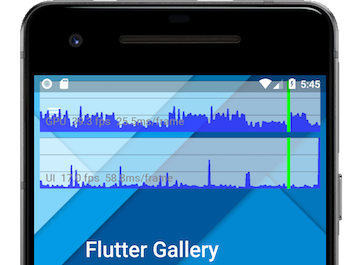
效能疊加層顯示光柵化執行緒(raster thread,頂部)與 UI 執行緒(底部)。
垂直綠色條代表當前幀。
### 檢視圖表 {:#interpreting-the-graphs}
頂部圖表(標記為 "GPU")顯示光柵化執行緒(raster thread)所花費的時間,底部圖表則顯示 UI 執行緒所花費的時間。
圖表中的白線代表垂直軸上的 16 毫秒間隔;如果圖表超過這條線,則代表更新率低於 60Hz。
水平軸代表幀數。圖表僅在應用程式繪製時更新,因此若應用程式閒置,圖表也會停止移動。
疊加層應始終在 [profile 模式][profile mode] 下檢視,因為 [debug 模式][debug mode] 會刻意犧牲效能,以換取有助於開發的昂貴斷言,因此結果會產生誤導。
每一幀都應在 1/60 秒(約 16 毫秒)內建立並顯示。若任何一個圖表的幀超過此限制,該幀將無法及時顯示,導致卡頓(jank),並在圖表中出現垂直紅條。
若 UI 圖表出現紅條,表示 Dart 程式碼過於耗時。若 GPU 圖表出現紅色垂直條,則代表場景過於複雜,無法快速渲染。
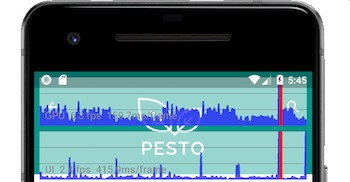
垂直紅條表示目前這一幀在繪製與渲染上都非常耗時。
當兩個圖表都出現紅條時,請先從診斷 UI 執行緒著手。
### 檢視執行緒 {:#flutters-threads}
Flutter 會使用多個執行緒來完成工作,但疊加層僅顯示其中兩個執行緒。
你所有的 Dart 程式碼都在 UI 執行緒上執行。
雖然你無法直接存取其他執行緒,但你在 UI 執行緒上的行為會影響其他執行緒的效能。
**平台執行緒(Platform thread)**
: 平台的主要執行緒。Plugin 程式碼會在此執行。
相關資訊請參閱 iOS 的 [UIKit][UIKit] 文件,或 Android 的 [MainThread][MainThread] 文件。
_此執行緒不會顯示在效能疊加層中。_
**UI 執行緒(UI thread)**
: UI 執行緒在 Dart VM 中執行 Dart 程式碼。
此執行緒包含你撰寫的程式碼,以及 Flutter framework 代表你的應用程式執行的程式碼。
當你的應用程式建立並顯示場景時,UI 執行緒會建立一個 _layer tree_(層級樹),這是一個包含與裝置無關繪製指令的輕量級物件,並將其傳送給光柵化執行緒進行裝置上的渲染。_請勿阻塞此執行緒!_
此執行緒顯示於效能疊加層的底部列。
**光柵化執行緒(Raster thread)**
: 光柵化執行緒負責接收 layer tree 並透過 GPU(圖形處理單元)進行顯示。
你無法直接存取光柵化執行緒或其資料,但若此執行緒速度緩慢,通常是 Dart 程式碼造成的。Skia 與 Impeller(圖形函式庫)會在此執行緒上運作。
此執行緒顯示於效能疊加層的頂部列。
請注意,雖然光柵化執行緒負責為 GPU 光柵化,但執行緒本身是在 CPU 上執行。
**I/O 執行緒(I/O thread)**
: 執行耗時的任務(主要為 I/O),以避免阻塞 UI 或光柵化執行緒。
_此執行緒不會顯示在效能疊加層中。_
如需更多資訊與影片,請參閱 [Flutter wiki][Flutter wiki] 中的 [The Framework architecture][The Framework architecture],以及社群文章 [The Layer Cake][The Layer Cake]。
[debug mode]: /testing/build-modes#debug
[Flutter wiki]: https://github.com/flutter/flutter/tree/main/docs
[UIKit]: https://developer.apple.com/documentation/uikit
[The Layer Cake]: https://medium.com/flutter-community/the-layer-cake-widgets-elements-renderobjects-7644c3142401
[The Framework architecture]: https://github.com/flutter/flutter/blob/main/docs/about/The-Framework-architecture.md
[MainThread]: https://developer.android.com/reference/android/support/annotation/MainThread
## 問題識別
### 檢視 UI 圖表 {:#identifying-problems-in-the-ui-graph}
如果效能疊加層在 UI 圖表顯示紅色,請先對 Dart VM 進行效能分析,即使 GPU 圖表也出現紅色。
### 檢視 GPU 圖表 {:#identifying-problems-in-the-gpu-graph}
有時候,一個場景雖然 layer tree 很容易建立,但在光柵化執行緒上渲染卻非常耗時。這種情況下,UI 圖表沒有紅色,但 GPU 圖表出現紅色。
這時,你需要找出程式碼中導致渲染變慢的原因。某些特定類型的工作負載對 GPU 來說較困難,可能涉及不必要的 [`saveLayer`][] 呼叫、多個物件交錯透明度,以及特定情境下的裁剪(clip)或陰影(shadow)。
如果你懷疑動畫期間造成效能下降,請在 Flutter 檢查器(inspector)中點擊 **Slow Animations** 按鈕,將動畫速度放慢 5 倍。
如果你需要更細緻的速度控制,也可以[以程式方式][programmatically]調整。
效能下降是發生在第一幀,還是整個動畫期間?如果是整個動畫,是否因為裁剪(clipping)造成延遲?或許可以用其他方式繪製場景而不需裁剪。例如,將不透明的角落覆蓋在方形上,而不是裁剪成圓角矩形。
如果是靜態場景被淡入淡出、旋轉或其他操作,[`RepaintBoundary`][] 可能會有所幫助。
[programmatically]: /testing/code-debugging#debug-animation-issues
#### 檢查離屏圖層(offscreen layers)
[`saveLayer`][] 方法是 Flutter framework 中最昂貴的方法之一。當你需要對場景進行後處理時很有用,但若無必要應避免使用,否則會拖慢應用程式。即使你沒有明確呼叫 `saveLayer`,在某些情況下也可能會被隱式呼叫,例如指定 [`Clip.antiAliasWithSaveLayer`][](通常作為 `clipBehavior`)時。
舉例來說,
假設你有一組物件,其透明度是透過 `saveLayer` 來渲染。在這種情況下,將透明度分別套用到每個元件(Widget)通常比套用到元件樹較高層的父元件更有效率。其他潛在昂貴的操作(如裁剪或陰影)亦同理。
:::note
透明度、裁剪與陰影本身並非壞主意。然而,若將這些效果套用在元件樹頂層,可能會導致額外的 `saveLayer` 呼叫與不必要的處理。
:::
當你遇到 `saveLayer` 呼叫時,請自問:
* 應用程式真的需要這個效果嗎?
* 這些呼叫有沒有可以省略的?
* 能否將同樣效果套用在單一元素,而不是整個群組?
[`Clip.antiAliasWithSaveLayer`]: https://api.flutter.dev/flutter/dart-ui/Clip.html
#### 檢查未快取的圖片
使用 [`RepaintBoundary`][] 快取圖片是好事,_前提是有其必要_。
從資源角度來看,
渲染圖片檔案的紋理(texture)是最昂貴的操作之一。
首先,壓縮過的圖片會從永久儲存空間讀取出來。
接著,圖片會在主機記憶體(GPU 記憶體)中解壓縮,然後傳輸到裝置記憶體(RAM)。
換句話說,圖片 I/O 可能非常耗時。
快取能為複雜的階層結構提供快照,使後續幀的渲染更容易。
_由於光柵快取(raster cache)項目建構成本高且佔用大量 GPU 記憶體,請僅在絕對必要時才快取圖片。_
## 其他資源
以下資源提供更多有關使用 Flutter 工具與除錯的資訊:
* [Debugging][]
* [Performance view][]
* [Flutter inspector][]
* [Flutter inspector talk][],於 DartConf 2018 發表
* [Why Flutter Uses Dart][],Hackernoon 上的文章
* [Why Flutter uses Dart][video],Flutter 頻道上的影片
* [DevTools][devtools]:Dart 與 Flutter 應用程式的效能工具
* [Flutter API][] 文件,特別是 [`PerformanceOverlay`][] 類別,以及 [`dart:developer`][] 套件
[`PerformanceOverlay`]: https://api.flutter.dev/flutter/widgets/PerformanceOverlay-class.html
[`RepaintBoundary`]: https://api.flutter.dev/flutter/widgets/RepaintBoundary-class.html
[`saveLayer`]: https://api.flutter.dev/flutter/dart-ui/Canvas/saveLayer.html
[`dart:developer`]: https://api.flutter.dev/flutter/dart-developer/dart-developer-library.html
[Debugging]: /testing/debugging
[devtools]: /tools/devtools
[Flutter API]: https://api.flutter.dev
[Flutter inspector talk]: https://www.youtube.com/watch?v=JIcmJNT9DNI
[Flutter inspector]: /tools/devtools/inspector
[Performance view]: /tools/devtools/performance
[profile mode]: /testing/build-modes#profile
[video]: https://www.youtube.com/watch?v=5F-6n_2XWR8
[Why Flutter Uses Dart]: https://hackernoon.com/why-flutter-uses-dart-dd635a054ebf