# 建立元件
> 學習無狀態元件以及如何建置自己的元件。
學習建立自訂元件 (Widget),並使用最常見的 SDK 元件,例如 Container、Center 和 Text。
title: 你將完成的事項
items:
- title: 建立自訂 StatelessWidget
icon: widgets
- title: 透過建構子參數使元件可重複使用
icon: tune
- title: 使用 Container 和 BoxDecoration 為元件套用樣式
icon: palette
---
### 開始之前
這個應用程式依賴一些與 UI 無關的遊戲邏輯,因此不在本教學的範圍內。
在繼續之前,你需要先將這些邏輯加入應用程式。
1. 下載以下 Dart 檔案,並將其儲存為專案目錄中的 `lib/game.dart`。
1. 為了能夠存取 `game.dart` 函式庫中定義的型別,
請在 `lib/main.dart` 檔案中加入對其的 import:
```dart title="main.dart" highlightLines=3
import 'package:material_ui/material_ui.dart';
import 'game.dart';
```
:::note 遊戲邏輯備註
`lib/game.dart` 中的 `legalGuesses` 和 `legalWords` 列表,
為求簡潔,只包含少量五個字母的單字樣本(例如 `aback`、`abase` 和 `abate`)。
在本教學後續測試應用程式時,
只有 `lib/game.dart` 中定義的單字會被接受為有效的猜測。
:::
### 無狀態元件的結構
`Widget` 是一個 Dart 類別,它繼承自 Flutter 的某個元件類別,
在本例中為 [`StatelessWidget`][]。
開啟 `main.dart` 檔案,在 `MainApp` 類別下方加入以下程式碼,
這段程式碼定義了一個名為 `Tile` 的新元件。
```dart
class Tile extends StatelessWidget {
const Tile(this.letter, this.hitType, {super.key});
final String letter;
final HitType hitType;
@override
Widget build(BuildContext context) {
return Container();
}
}
```
[`StatelessWidget`]: https://api.flutter.dev/flutter/widgets/StatelessWidget-class.html
#### 建構子
`Tile` 類別有一個[建構子 (constructor)][constructor],用來定義
渲染元件時需要傳入的資料。
在本例中,建構子接受兩個參數:
- 一個 `String`,代表方格中猜測的字母。
- 一個 `HitType` [列舉值 (enum value)][enum value],代表猜測結果,
用來決定方格的顏色。
例如,`HitType.hit` 會顯示綠色方格。
透過建構子將資料傳入元件,是使元件可重複使用的核心概念。
[constructor]: https://dart.dev/language/constructors
[enum value]: https://dart.dev/language/enums
#### Build 方法
最後是至關重要的 `build` 方法,
每個元件都必須定義此方法,
且它永遠會回傳另一個元件。
```dart
class Tile extends StatelessWidget {
const Tile(this.letter, this.hitType, {super.key});
final String letter;
final HitType hitType;
@override
Widget build(BuildContext context) {
// TODO: Replace Container with widgets.
return Container();
}
}
```
### 使用自訂元件
應用程式完成後,畫面上會有 25 個此元件的實例。
但現在先只在畫面中央顯示一個方格,
以便在調整樣式時看到更新效果。
在 `MainApp.build` 方法中,
將 `Text` 元件替換為你的 `Tile` 元件:
```dart
class MainApp extends StatelessWidget {
const MainApp({super.key});
@override
Widget build(BuildContext context) {
return const MaterialApp(
home: Scaffold(
body: Center(
child: Tile('A', HitType.hit), // NEW
),
),
);
}
}
```
目前應用程式看起來是空白的,
因為 `Tile` 元件回傳的是空的 `Container`,
而 `Container` 預設不會渲染任何內容。
### `Container` 元件
`Tile` 元件由三個最常見的核心元件組成:
`Container`、`Center` 和 `Text`。
[`Container`][] 是一個便利元件,它封裝了多個核心樣式元件,
例如 [`Padding`][]、[`ColoredBox`][]、[`SizedBox`][] 和 [`DecoratedBox`][]。
由於完成後的 UI 包含 25 個整齊排列成欄列的 `Tile` 元件,
因此應為其設定明確的大小。
在 `Container` 上設定 `width` 和 `height` 屬性。
(也可以使用 `SizedBox` 元件來完成,但接下來你會用到
`Container` 更多的屬性。)
```dart
class Tile extends StatelessWidget {
const Tile(this.letter, this.hitType, {super.key});
final String letter;
final HitType hitType;
@override
Widget build(BuildContext context) {
// NEW
return Container(
width: 60,
height: 60,
// TODO: Add needed widgets
);
}
}
```
[`Container`]: https://api.flutter.dev/flutter/widgets/Container-class.html
[`Padding`]: https://api.flutter.dev/flutter/widgets/Padding-class.html
[`ColoredBox`]: https://api.flutter.dev/flutter/widgets/ColoredBox-class.html
[`SizedBox`]: https://api.flutter.dev/flutter/widgets/SizedBox-class.html
[`DecoratedBox`]: https://api.flutter.dev/flutter/widgets/DecoratedBox-class.html
### BoxDecoration
接下來,用以下程式碼為方框加入 [`Border`][](邊框):
```dart
class Tile extends StatelessWidget {
const Tile(this.letter, this.hitType, {super.key});
final String letter;
final HitType hitType;
@override
Widget build(BuildContext context) {
// NEW
return Container(
width: 60,
height: 60,
decoration: BoxDecoration(
border: Border.all(color: Colors.grey.shade300),
// TODO: add background color
),
);
}
}
```
`BoxDecoration` 是一個物件,可以為元件加入各種裝飾,
從背景色到邊框再到陰影等。
在本例中,你加入了一個邊框。
熱重載後,方格周圍會出現一條淺色邊框。
遊戲完成後,方格的顏色將取決於使用者的猜測結果。
當使用者猜測完全正確時,方格呈綠色;
字母正確但位置不對時呈黃色;
兩者都不對時呈灰色。
下圖展示了這三種情況。
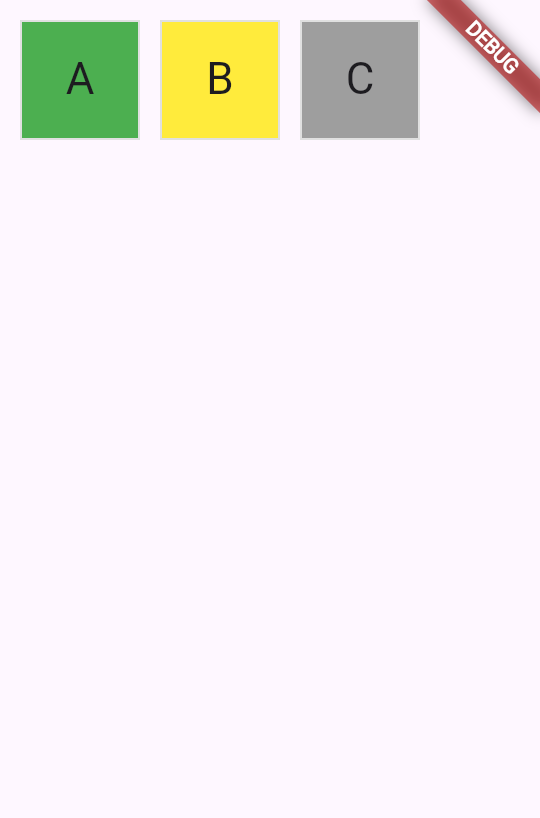 要在 UI 中實現這一點,請使用 [switch 表達式][switch expression]
來設定 `BoxDecoration` 的 `color`。
```dart
class Tile extends StatelessWidget {
const Tile(this.letter, this.hitType, {super.key});
final String letter;
final HitType hitType;
@override
Widget build(BuildContext context) {
return Container(
width: 60,
height: 60,
decoration: BoxDecoration(
border: Border.all(color: Colors.grey.shade300),
color: switch (hitType) {
HitType.hit => Colors.green,
HitType.partial => Colors.yellow,
HitType.miss => Colors.grey,
_ => Colors.white,
},
// TODO: add children
),
);
}
}
```
[`Border`]: https://api.flutter.dev/flutter/widgets/Container-class.html
[switch expression]: https://dart.dev/language/branches#switch-expressions
### 子元件
最後,將 `Center` 和 `Text` 元件加入 `Container.child` 屬性。
Flutter SDK 中大多數元件都有 `child` 或 `children` 屬性,
分別用來接收單一元件或元件列表。
在你自己的自訂元件中使用相同的命名慣例是最佳實踐。
```dart
class Tile extends StatelessWidget {
const Tile(this.letter, this.hitType, {super.key});
final String letter;
final HitType hitType;
@override
Widget build(BuildContext context) {
return Container(
width: 60,
height: 60,
decoration: BoxDecoration(
border: Border.all(color: Colors.grey.shade300),
color: switch (hitType) {
HitType.hit => Colors.green,
HitType.partial => Colors.yellow,
HitType.miss => Colors.grey,
_ => Colors.white,
},
),
child: Center(
child: Text(
letter.toUpperCase(),
style: Theme.of(context).textTheme.titleLarge,
),
),
);
}
}
```
熱重載後,應用程式中央會出現一個包含字母 **A** 的綠色方格。
若要測試不同的顏色,
請試著將 MainApp 中的 Tile 元件替換為以下其中一個範例,然後熱重載:
```dart
// main.dart line ~16
// green
Tile('A', HitType.hit);
// grey
Tile('A', HitType.miss);
// yellow
Tile('A', HitType.partial);
```
不久之後,這個小方塊將成為畫面上眾多元件之一。
在下一節課中,
你將建置遊戲板的完整 5x5 方格網格。
### 回顧
title: 你完成的事項
subtitle: 以下是你在本課中建置與學習的摘要。
completed: true
items:
- title: 建立了自訂 StatelessWidget
icon: widgets
details: >-
你透過繼承 `StatelessWidget` 建立了新的 `Tile` 元件。
每個元件都有一個接受資料的建構子,
以及一個回傳其他元件的 `build` 方法。
這個模式是使用 Flutter 建置使用者介面的基礎。
- title: 透過建構子參數使元件可重複使用
icon: tune
details: >-
透過接受 `letter` 和 `hitType` 作為建構子參數,
你的 `Tile` 元件可以顯示不同的內容和顏色。
透過建構子傳遞資料是建立靈活、可重複使用元件的方式。
- title: 使用 Container 和 BoxDecoration 為元件套用樣式
icon: palette
details: >-
你使用 `Container` 設定元件的大小,
並使用 `BoxDecoration` 加入邊框和背景色。
然後為了依條件設定方格顏色,
你對 `hitType` 值使用了 switch 表達式。
### 自我測驗
- question: "Flutter 每個元件的 `build` 方法必須回傳什麼?"
options:
- text: 描述元件的 String。
correct: false
explanation: "`build` 方法回傳的是元件,而不是 String。"
- text: 另一個元件。
correct: true
explanation: "`build` 方法永遠回傳另一個元件,構成元件樹的一部分。"
- text: 表示成功或失敗的布林值。
correct: false
explanation: 元件不表示成功與否;它們回傳其他元件以進行渲染(render)。
- text: 若沒有內容要顯示則回傳 Null。
correct: false
explanation: "`build` 方法不能回傳 null;它必須回傳一個有效的元件。"
- question: 哪個物件用來為 Container 加入邊框、背景色和陰影等裝飾?
options:
- text: ThemeData
correct: false
explanation: ThemeData 用於全應用程式範圍的樣式,而非個別容器的裝飾。
- text: TextStyle
correct: false
explanation: TextStyle 用於文字格式,而非容器裝飾。
- text: BoxDecoration
correct: true
explanation: BoxDecoration 可以為 Container 加入邊框、背景色、漸層、陰影等裝飾。
- text: EdgeInsets
correct: false
explanation: EdgeInsets 用於指定內距(padding)或外距,而非視覺裝飾。
要在 UI 中實現這一點,請使用 [switch 表達式][switch expression]
來設定 `BoxDecoration` 的 `color`。
```dart
class Tile extends StatelessWidget {
const Tile(this.letter, this.hitType, {super.key});
final String letter;
final HitType hitType;
@override
Widget build(BuildContext context) {
return Container(
width: 60,
height: 60,
decoration: BoxDecoration(
border: Border.all(color: Colors.grey.shade300),
color: switch (hitType) {
HitType.hit => Colors.green,
HitType.partial => Colors.yellow,
HitType.miss => Colors.grey,
_ => Colors.white,
},
// TODO: add children
),
);
}
}
```
[`Border`]: https://api.flutter.dev/flutter/widgets/Container-class.html
[switch expression]: https://dart.dev/language/branches#switch-expressions
### 子元件
最後,將 `Center` 和 `Text` 元件加入 `Container.child` 屬性。
Flutter SDK 中大多數元件都有 `child` 或 `children` 屬性,
分別用來接收單一元件或元件列表。
在你自己的自訂元件中使用相同的命名慣例是最佳實踐。
```dart
class Tile extends StatelessWidget {
const Tile(this.letter, this.hitType, {super.key});
final String letter;
final HitType hitType;
@override
Widget build(BuildContext context) {
return Container(
width: 60,
height: 60,
decoration: BoxDecoration(
border: Border.all(color: Colors.grey.shade300),
color: switch (hitType) {
HitType.hit => Colors.green,
HitType.partial => Colors.yellow,
HitType.miss => Colors.grey,
_ => Colors.white,
},
),
child: Center(
child: Text(
letter.toUpperCase(),
style: Theme.of(context).textTheme.titleLarge,
),
),
);
}
}
```
熱重載後,應用程式中央會出現一個包含字母 **A** 的綠色方格。
若要測試不同的顏色,
請試著將 MainApp 中的 Tile 元件替換為以下其中一個範例,然後熱重載:
```dart
// main.dart line ~16
// green
Tile('A', HitType.hit);
// grey
Tile('A', HitType.miss);
// yellow
Tile('A', HitType.partial);
```
不久之後,這個小方塊將成為畫面上眾多元件之一。
在下一節課中,
你將建置遊戲板的完整 5x5 方格網格。
### 回顧
title: 你完成的事項
subtitle: 以下是你在本課中建置與學習的摘要。
completed: true
items:
- title: 建立了自訂 StatelessWidget
icon: widgets
details: >-
你透過繼承 `StatelessWidget` 建立了新的 `Tile` 元件。
每個元件都有一個接受資料的建構子,
以及一個回傳其他元件的 `build` 方法。
這個模式是使用 Flutter 建置使用者介面的基礎。
- title: 透過建構子參數使元件可重複使用
icon: tune
details: >-
透過接受 `letter` 和 `hitType` 作為建構子參數,
你的 `Tile` 元件可以顯示不同的內容和顏色。
透過建構子傳遞資料是建立靈活、可重複使用元件的方式。
- title: 使用 Container 和 BoxDecoration 為元件套用樣式
icon: palette
details: >-
你使用 `Container` 設定元件的大小,
並使用 `BoxDecoration` 加入邊框和背景色。
然後為了依條件設定方格顏色,
你對 `hitType` 值使用了 switch 表達式。
### 自我測驗
- question: "Flutter 每個元件的 `build` 方法必須回傳什麼?"
options:
- text: 描述元件的 String。
correct: false
explanation: "`build` 方法回傳的是元件,而不是 String。"
- text: 另一個元件。
correct: true
explanation: "`build` 方法永遠回傳另一個元件,構成元件樹的一部分。"
- text: 表示成功或失敗的布林值。
correct: false
explanation: 元件不表示成功與否;它們回傳其他元件以進行渲染(render)。
- text: 若沒有內容要顯示則回傳 Null。
correct: false
explanation: "`build` 方法不能回傳 null;它必須回傳一個有效的元件。"
- question: 哪個物件用來為 Container 加入邊框、背景色和陰影等裝飾?
options:
- text: ThemeData
correct: false
explanation: ThemeData 用於全應用程式範圍的樣式,而非個別容器的裝飾。
- text: TextStyle
correct: false
explanation: TextStyle 用於文字格式,而非容器裝飾。
- text: BoxDecoration
correct: true
explanation: BoxDecoration 可以為 Container 加入邊框、背景色、漸層、陰影等裝飾。
- text: EdgeInsets
correct: false
explanation: EdgeInsets 用於指定內距(padding)或外距,而非視覺裝飾。