# 建置與發布 iOS 應用程式
> 如何將 Flutter 應用程式發布到 App Store。
本指南將逐步說明如何將 Flutter 應用程式發布到 [App Store][appstore] 和 [TestFlight][]。
## 前置作業
建置與發布您的應用程式需要使用 Xcode。
您必須在執行 macOS 的裝置上操作,才能依照本指南進行。
在開始發布應用程式之前,請確保您的應用程式符合 Apple 的 [App Review Guidelines][appreview](App 審查指引)。
若要將應用程式發布到 App Store,您必須先加入 [Apple Developer Program][devprogram](Apple 開發者計畫)。
您可以在 Apple 的 [Choosing a Membership][devprogram_membership] 指南中,瞭解各種會員方案的詳細資訊。
## 影片總覽
如果您偏好觀看影片而非閱讀文字,下方影片涵蓋了與本指南相同的內容。
## 在 App Store Connect 註冊您的應用程式
透過 [App Store Connect][appstoreconnect](前身為 iTunes Connect)管理您的應用程式生命週期。
您可以在此定義應用程式名稱與描述、加入螢幕截圖、設定價格,並管理 App Store 與 TestFlight 的發布。
註冊應用程式包含兩個步驟:註冊唯一的 Bundle ID,以及在 App Store Connect 建立應用程式記錄。
如需 App Store Connect 的詳細介紹,請參閱 [App Store Connect][appstoreconnect_guide] 指南。
### 註冊 Bundle ID
每個 iOS 應用程式都會對應一個 Bundle ID,這是向 Apple 註冊的唯一識別碼。
要為您的應用程式註冊 Bundle ID,請依照下列步驟操作:
1. 開啟開發者帳戶的 [App IDs][devportal_appids] 頁面。
1. 點選 **+** 以建立新的 Bundle ID。
1. 輸入應用程式名稱,選擇 **Explicit App ID**,並輸入一個 ID。
1. 選擇您的應用程式所需的服務,然後點選 **Continue**。
1. 在下一頁確認細節後,點選 **Register** 完成 Bundle ID 註冊。
### 在 App Store Connect 建立應用程式記錄
在 App Store Connect 註冊您的應用程式:
1. 在瀏覽器中開啟 [App Store Connect][appstoreconnect_login]。
1. 於 App Store Connect 首頁點選 **Apps**。
1. 點選左上角的 **+**,然後選擇 **New App**。
1. 在出現的表單中填寫應用程式詳細資訊。在 Platforms 區段,請確保已勾選 iOS。
由於 Flutter 目前尚未支援 tvOS,請勿勾選該選項。點選 **Create**。
1. 前往您的應用程式詳細頁,並從側邊欄選擇 **App Information**。
1. 在 General Information 區段,選擇您在前一步註冊的 Bundle ID。
如需詳細說明,請參閱 [Add an app to your account][appstoreconnect_guide_register]。
## 檢查 Xcode 專案設定
本步驟將帶您檢查 Xcode 工作區中最重要的設定。
如需詳細步驟與說明,請參閱 [Prepare for app distribution][distributionguide_config]。
在 Xcode 中前往目標設定:
1. 在您的 Flutter 專案目錄中,於終端機執行 `open ios/Runner.xcworkspace`,以開啟預設的 Xcode 工作區。
1. 在 Xcode 導覽器中,選擇 **Runner** 目標以檢視應用程式設定。
請檢查以下重要設定。
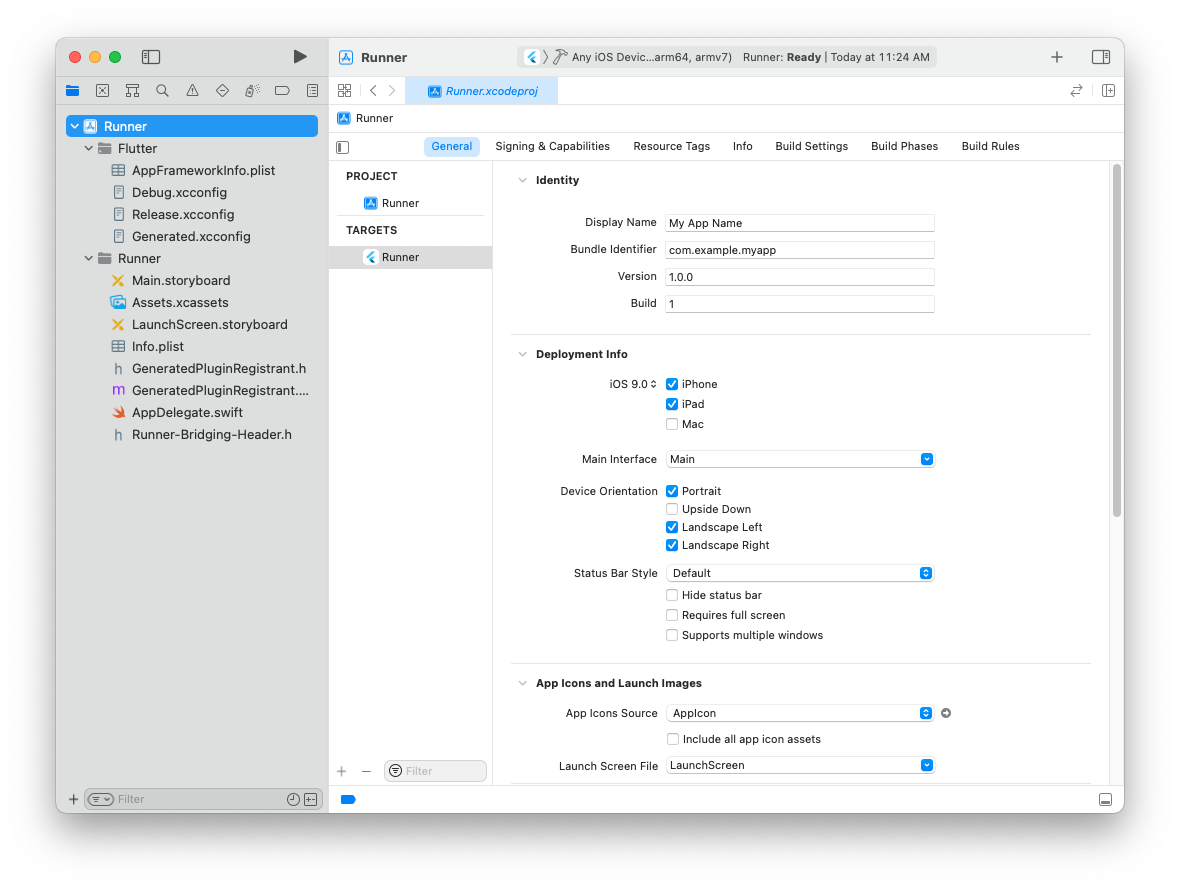
在 **General** 分頁的 **Identity** 區段:
`Display Name`
: 您的應用程式顯示名稱。
`Bundle Identifier`
: 您在 App Store Connect 註冊的 App ID。
在 **Signing & Capabilities** 分頁:
`Automatically manage signing`
: 是否讓 Xcode 自動管理應用程式簽署與配置描述檔。預設為 `true`,大多數應用程式使用此設定即可。如需更進階的情境,請參閱 [Code Signing Guide][codesigning_guide]。
`Team`
: 選擇與您註冊的 Apple Developer 帳號相關聯的團隊。如果需要,請選擇 **Add Account...**,然後更新此設定。
在 **Build Settings** 分頁的 **Deployment** 區段:
`iOS Deployment Target`
: 您的應用程式支援的最低 iOS 版本。Flutter 支援 iOS 13 及以上版本。如果您的應用程式或套件包含使用 iOS 13 之後 API 的 Objective-C 或 Swift 程式碼,請將此設定更新為所需的最高版本。
您的專案設定的 **General** 分頁應類似下圖:
{:width="100%"}
如需應用程式簽署的詳細說明,請參閱 [Create, export, and delete signing certificates][appsigning]。
## 新增應用程式圖示
當建立新的 Flutter 應用程式時,系統會產生一組預設的佔位圖示。此步驟將說明如何將這些佔位圖示替換為您自己的應用程式圖示:
1. 請參閱 [iOS App Icon][app-icon] 指南,特別是關於[建立淺色、深色與色彩變化][icon-modes]圖示的建議。
1. 在 Xcode 專案導覽器中,選擇 `Assets.xcassets`(位於 `Runner` 資料夾內)。將預設圖示替換為您自己的應用程式圖示。
1. 透過執行 `flutter run` 來驗證圖示已成功替換。
[app-icon]: https://developer.apple.com/design/human-interface-guidelines/app-icons/
[icon-modes]: https://developer.apple.com/design/human-interface-guidelines/app-icons#iOS-iPadOS
## 新增啟動畫面圖片
與應用程式圖示類似,您也可以替換預設的啟動畫面圖片:
1. 在 Xcode 專案導覽器中,選擇 `Assets.xcassets`(位於 `Runner` 資料夾內)。將預設啟動畫面圖片替換為您自己的圖片。
1. 透過熱重啟(hot restart)您的應用程式來驗證新的啟動畫面圖片。(請勿使用 `hot reload`。)
## 建立建置封存檔並上傳至 App Store Connect
在開發過程中,您一直使用 _debug_ 模式進行建置、除錯與測試。當您準備好將應用程式發布到 App Store 或 TestFlight 給使用者時,需準備 _release_ 模式的建置版本。
### 更新應用程式的建置號碼與版本號碼
應用程式的預設版本號為 `1.0.0`。
若要更新版本號,請前往 `pubspec.yaml` 檔案,並更新下列這一行:
```yaml
version: 1.0.0+1
```
版本號由三個以點分隔的數字組成,
例如上方範例中的 `1.0.0`,後面可選擇性加上一個
建置號(build number),如上方範例中的 `1`,兩者之間以 `+` 分隔。
你可以在 `flutter build ipa` 中分別透過指定 `--build-name` 和 `--build-number`
來覆寫版本號與建置號。
在 iOS 中,`build-name` 會使用 `CFBundleShortVersionString`,
而 `build-number` 則會使用 `CFBundleVersion`。
你可以在 Apple Developer 網站上的 [Core Foundation Keys][]
閱讀更多關於 iOS 版本管理的資訊。
你也可以在 Xcode 中覆寫 `pubspec.yaml` 的建置名稱與號碼:
1. 在你的應用程式 `ios` 資料夾中開啟 `Runner.xcworkspace`。
1. 在 Xcode 專案導覽區選取 **Runner**,然後在設定檢視側邊欄選擇
**Runner** target。
1. 在 Identity 區段,將 **Version** 更新為你想要發布給使用者看到的
版本號。
1. 在 Identity 區段,將 **Build** 識別碼更新為一個用於在 App Store Connect
追蹤此建置的唯一建置號。
每次上傳都需要一個唯一的建置號。
### 建立 app bundle
執行 `flutter build ipa`,即可在你的專案 `build/ios/archive/` 目錄中產生一個 Xcode 建置封存檔(`.xcarchive` 檔案),
並在 `build/ios/ipa` 產生一個 App Store app bundle(`.ipa` 檔案)。
你可以考慮加入 `--obfuscate` 與 `--split-debug-info` 旗標來
[混淆你的 Dart 程式碼][obfuscate your Dart code],讓逆向工程變得更加困難。
如果你不是要發佈到 App Store,也可以選擇不同的 [export method][app_bundle_export_method],
只需加上 `--export-method ad-hoc`、
`--export-method development` 或 `--export-method enterprise` 選項。
:::note
在 Flutter 某些版本中若 `flutter build ipa --export-method` 無法使用時,
請開啟 `build/ios/archive/MyApp.xcarchive`,並依照下方說明
從 Xcode 驗證並發佈應用程式。
:::
### 上傳 app bundle 至 App Store Connect
建立好 app bundle 後,可以透過以下方式
上傳至 [App Store Connect][appstoreconnect_login]:
-
安裝並開啟 [Apple Transport macOS app][apple_transport_app]。
將 `build/ios/ipa/*.ipa` app bundle 拖曳到該應用程式中。
-
或是在命令列執行下列指令來上傳 app bundle:
```bash
xcrun altool --upload-app --type ios -f build/ios/ipa/*.ipa --apiKey your_api_key --apiIssuer your_issuer_id
```
執行 `man altool` 以取得如何使用 App Store Connect API 金鑰進行驗證的詳細說明。
-
或在 Xcode 中開啟 `build/ios/archive/MyApp.xcarchive`。
點擊 **Validate App** 按鈕。如果有任何問題被回報,請修正後重新產生一次 build。在你上傳封存檔(archive)之前,可以重複使用同一個 build ID。
當封存檔成功驗證後,請點擊 **Distribute App**。
:::note
當你在 **Distribute App** 最後匯出你的應用程式時,Xcode 會建立一個目錄,裡面包含你的應用程式 IPA 檔案以及一個 `ExportOptions.plist` 檔案。
你可以在不開啟 Xcode 的情況下,執行 `flutter build ipa --export-options-plist=path/to/ExportOptions.plist` 來用相同的選項建立新的 IPA。
關於這個 property list 中各個 key 的詳細說明,請參閱 `xcodebuild -h`。
:::
你可以在 [App Store Connect][appstoreconnect_login] 上你的應用程式詳細頁面的 Activities 分頁中,追蹤 build 的狀態。
你應該會在 30 分鐘內收到一封電子郵件,通知你的 build 已通過驗證,並可在 TestFlight 上釋出給測試者。
此時,你可以選擇是否在 TestFlight 上釋出,或直接將你的應用程式發佈到 App Store。
欲了解更多詳情,請參閱 [Upload an app to App Store Connect][distributionguide_upload]。
## 使用 Codemagic CLI 工具建立 build 封存檔
本步驟說明如何使用 Flutter build 指令及 [Codemagic CLI Tools][codemagic_cli_tools],在 Flutter 專案目錄的終端機中建立 build 封存檔並上傳到 App Store Connect。這讓你可以在與登入鑰匙圈(login keychain)隔離的暫存鑰匙圈中,完全掌控發佈憑證,建立 build 封存檔。
-
安裝 Codemagic CLI 工具:
```bash
pip3 install codemagic-cli-tools
```
-
你需要產生一組具有 App Manager 存取權限的 [App Store Connect API Key][appstoreconnect_api_key],以便自動化與 App Store Connect 的操作。為了讓後續的指令更為簡潔,請將新金鑰的 issuer id、key id 以及 API 金鑰檔案設為下列環境變數。
```bash
export APP_STORE_CONNECT_ISSUER_ID=aaaaaaaa-bbbb-cccc-dddd-eeeeeeeeeeee
export APP_STORE_CONNECT_KEY_IDENTIFIER=ABC1234567
export APP_STORE_CONNECT_PRIVATE_KEY=`cat /path/to/api/key/AuthKey_XXXYYYZZZ.p8`
```
-
你需要匯出或建立一個 iOS 發行(Distribution)憑證,才能進行程式簽署並封裝建置歸檔檔案。
如果你已有現有的[憑證][devportal_certificates],可以針對每個憑證執行以下指令來匯出私密金鑰:
```bash
openssl pkcs12 -in .p12 -nodes -nocerts | openssl rsa -out cert_key
```
或者,你也可以執行以下指令來建立新的私密金鑰:
```bash
ssh-keygen -t rsa -b 2048 -m PEM -f cert_key -q -N ""
```
之後,你可以讓命令列介面 (CLI) 工具根據私鑰自動建立新的 iOS 發佈憑證(iOS Distribution)。
-
設定一個新的暫時性鑰匙圈(keychain),用於程式碼簽署(code signing):
```bash
keychain initialize
```
:::note 恢復 Login Keychain!
在執行 `keychain initialize` 之後,您**必須**執行下列指令:
`keychain use-login`
這會將您的 login keychain 設為預設,以避免本機應用程式可能發生的驗證問題。
:::
-
從 App Store Connect 取得簽署檔案(code signing files):
```bash
app-store-connect fetch-signing-files $(xcode-project detect-bundle-id) \
--platform IOS \
--type IOS_APP_STORE \
--certificate-key=@file:/path/to/cert_key \
--create
```
其中 `cert_key` 可以是你匯出的 iOS 發行(Distribution)憑證私鑰,或是一組新的私鑰(此時會自動產生新的憑證)。如果 App Store Connect 中尚未存在該憑證,系統會根據私鑰建立憑證。
-
現在,請將取得的憑證加入你的鑰匙圈(keychain):
```bash
keychain add-certificates
```
-
更新 Xcode 專案設定以使用擷取到的簽章設定檔:
```bash
xcode-project use-profiles
```
-
安裝 Flutter 相依套件:
```bash
flutter packages pub get
```
-
安裝 CocoaPods 相依套件:
```bash
find . -name "Podfile" -execdir pod install \;
```
-
建置 Flutter 的 iOS 專案:
```bash
flutter build ipa --release \
--export-options-plist=$HOME/export_options.plist
```
請注意,`export_options.plist` 是 `xcode-project use-profiles` 指令的輸出結果。
-
將應用程式發佈到 App Store Connect:
```bash
app-store-connect publish \
--path $(find $(pwd) -name "*.ipa")
```
-
如前所述,請不要忘記將您的登入鑰匙圈(login keychain)設為預設,以避免您的機器上應用程式發生驗證問題:
```bash
keychain use-login
```
你應該會在 30 分鐘內收到一封電子郵件,通知你建置已通過驗證,並可在 TestFlight 上釋出給測試者。此時,你可以選擇是否要在 TestFlight 上釋出,或是直接將你的應用程式發佈到 App Store。
## 在 TestFlight 上釋出你的應用程式
[TestFlight][] 讓開發者可以將應用程式推送給內部與外部測試者。這個選擇性步驟說明如何在 TestFlight 上釋出你的建置版本。
1. 前往 [App Store Connect][appstoreconnect_login] 中你應用程式的詳細資料頁面的 TestFlight 分頁。
1. 在側邊欄選擇 **Internal Testing**(內部測試)。
1. 選擇要釋出給測試者的建置版本,然後點擊 **Save**(儲存)。
1. 新增任何內部測試者的電子郵件地址。你可以在 App Store Connect 頁面頂部下拉選單中的 **Users and Roles**(使用者與角色)頁面新增更多內部使用者。
如需詳細資訊,請參閱 [Distribute an app using TestFlight][distributionguide_testflight]。
## 將你的應用程式發佈到 App Store
當你準備好將應用程式發佈給全球用戶時,請依照以下步驟提交應用程式審查並發佈到 App Store:
1. 在 [App Store Connect][appstoreconnect_login] 中你應用程式的詳細資料頁面側邊欄,選擇 **Pricing and Availability**(價格與可用性),並完成所需資訊。
1. 在側邊欄選擇狀態。如果這是此應用程式的首次發佈,其狀態會是 **1.0 Prepare for Submission**(1.0 準備提交)。請填寫所有必填欄位。
1. 點擊 **Submit for Review**(提交審查)。
Apple 會在應用程式審查流程完成時通知你。你的應用程式將依照你在 **Version Release**(版本釋出)區段中指定的指示進行發佈。
如需詳細資訊,請參閱 [Distribute an app through the App Store][distributionguide_submit]。
## 疑難排解
[Distribute your app][distributionguide] 指南提供了將應用程式發佈到 App Store 流程的詳細說明。
[appreview]: https://developer.apple.com/app-store/review/
[appsigning]: https://help.apple.com/xcode/mac/current/#/dev154b28f09
[appstore]: https://developer.apple.com/app-store/submissions/
[appstoreconnect]: https://developer.apple.com/support/app-store-connect/
[appstoreconnect_api_key]: https://appstoreconnect.apple.com/access/api
[appstoreconnect_guide]: https://developer.apple.com/support/app-store-connect/
[appstoreconnect_guide_register]: https://help.apple.com/app-store-connect/#/dev2cd126805
[appstoreconnect_login]: https://appstoreconnect.apple.com/
[codemagic_cli_tools]: https://github.com/codemagic-ci-cd/cli-tools
[codesigning_guide]: https://developer.apple.com/library/content/documentation/Security/Conceptual/CodeSigningGuide/Introduction/Introduction.html
[Core Foundation Keys]: https://developer.apple.com/library/archive/documentation/General/Reference/InfoPlistKeyReference/Articles/CoreFoundationKeys.html
[devportal_appids]: https://developer.apple.com/account/ios/identifier/bundle
[devportal_certificates]: https://developer.apple.com/account/resources/certificates
[devprogram]: https://developer.apple.com/programs/
[devprogram_membership]: https://developer.apple.com/support/compare-memberships/
[distributionguide]: https://help.apple.com/xcode/mac/current/#/devac02c5ab8
[distributionguide_config]: https://help.apple.com/xcode/mac/current/#/dev91fe7130a
[distributionguide_submit]: https://help.apple.com/xcode/mac/current/#/dev067853c94
[distributionguide_testflight]: https://help.apple.com/xcode/mac/current/#/dev2539d985f
[distributionguide_upload]: https://help.apple.com/xcode/mac/current/#/dev442d7f2ca
[obfuscate your Dart code]: /deployment/obfuscate
[TestFlight]: https://developer.apple.com/testflight/
[app_bundle_export_method]: https://help.apple.com/xcode/mac/current/#/dev31de635e5
[apple_transport_app]: https://apps.apple.com/us/app/transporter/id1450874784